Багато людей стикаються з тим, що Google Drive раптом стає повним. Файли накопичуються роками, теки ростуть, а вільне місце зникає. Коли з’являється попередження про закінчення пам’яті, стає незручно працювати. Документи не завантажуються, фото не синхронізуються, а спільні простори, тобто теки починають створювати проблеми. Очистити Google Drive можна швидко, якщо знати правильний порядок дій. Ця стаття пояснює простими словами, як знайти зайве, видалити непотрібне і не допустити, щоб сховище знову забилося.
Чому Google Drive швидко заповнюється
Google Drive дає 15 гігабайт безкоштовно. Цього місця вистачає на документи й невелику кількість фото. Але якщо ви зберігаєте відео, архіви, презентації з великими зображеннями або робочі файли від колег, ліміт закінчується швидко. Часто місце займають не самі важливі файли, а дублікати, старі версії документів, тимчасові завантаження і файли, якими з вами поділилися інші люди. Багато хто не знає, що файли в кошику продовжують займати місце, поки його не очистити. Також місце рахується разом із Gmail і Google Photos. Якщо у вас багато листів із вкладеннями або фотографій у високій якості, вони теж зменшують вільний простір. Розуміння цього допомагає правильно підійти до очищення.
Як перевірити, скільки місця зайнято
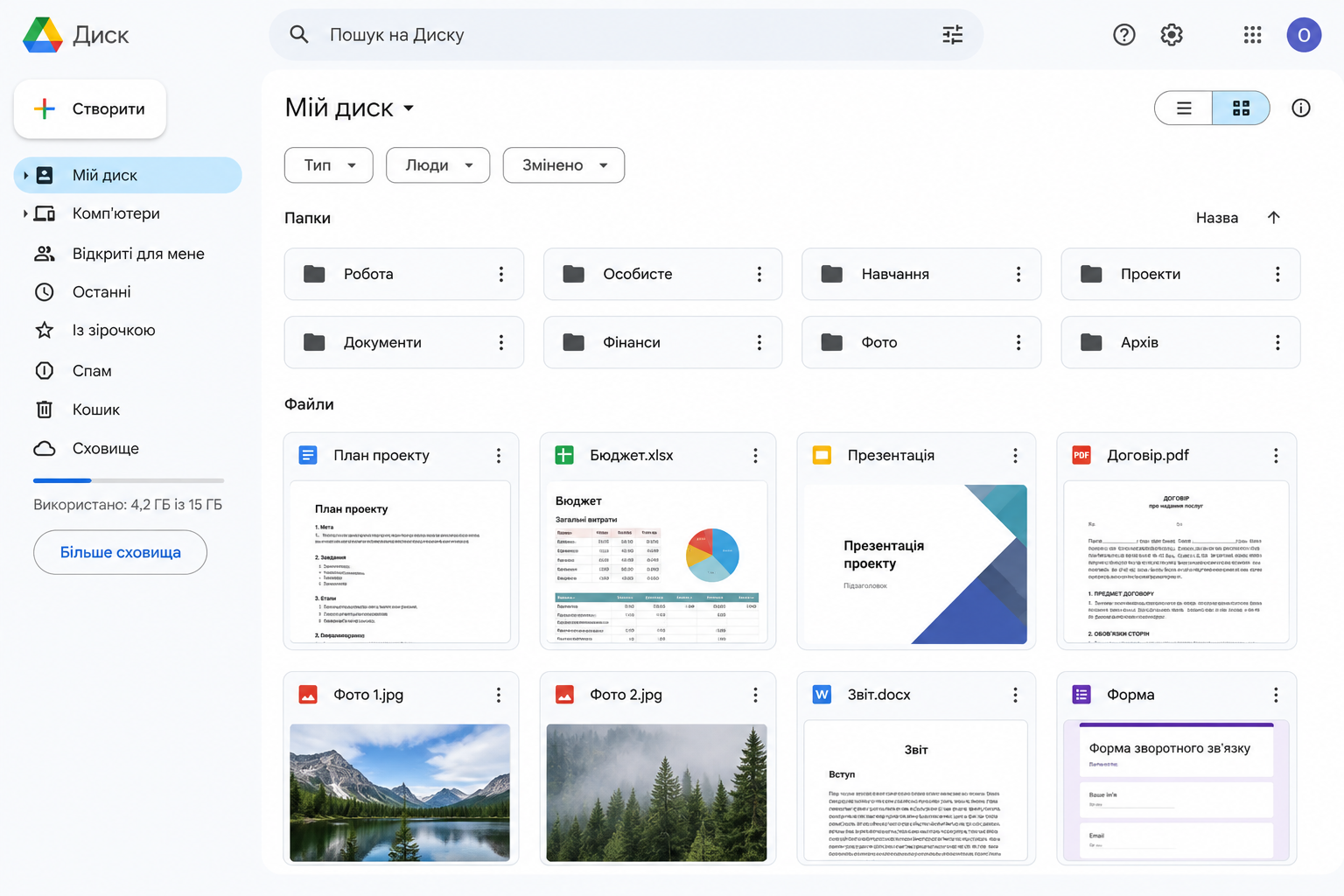
Спочатку потрібно зрозуміти реальну картину. Відкрийте Google Drive у браузері. У лівому нижньому куті є рядок з інформацією про використання пам’яті. Там видно, скільки гігабайт уже зайнято і скільки залишилося. Якщо натиснути на цей рядок, відкриється сторінка керування сховищем. Там можна побачити, що саме займає найбільше місця: файли Drive, Gmail чи Photos. Ця інформація допомагає вирішити, з чого починати. Якщо більшість місця займають фото, краще спочатку розібратися з Google Photos. Якщо основний обсяг — документи й відео, тоді працюємо безпосередньо з Drive.
Як знайти великі файли, які займають найбільше місця
Найшвидший спосіб звільнити гігабайти — видалити великі файли. У Google Drive є зручний пошук. У рядку пошуку введіть type:video або type:pdf. Система покаже всі відео або всі PDF-файли. Можна також шукати за розміром. У фільтрах виберіть «Великі файли». Google покаже список файлів, відсортованих від найбільших до менших. Переглядайте цей список уважно. Часто там виявляються старі записи зустрічей, завантажені архіви, дублікати презентацій і відео, які ви вже зберегли на комп’ютері. Перед видаленням перевірте, чи не потрібен файл. Якщо сумніваєтеся, перемістіть його спочатку в окрему теку «На перевірку». Через тиждень, якщо він не знадобиться, можна сміливо видаляти.
Ще один корисний спосіб — шукати файли за датою. Відсортуйте список за датою зміни. Старі файли, які ви не відкривали кілька років, часто можна видалити без шкоди. Особливо це стосується робочих документів минулих проєктів, тимчасових версій і файлів, які були потрібні лише один раз.
Як правильно видаляти файли й теки
Видалення в Google Drive працює в два етапи. Спочатку файл потрапляє в кошик. Поки він там, місце все одно зайняте. Тільки після очищення кошика пам’ять звільняється повністю. Щоб видалити файл, клікніть по ньому правою кнопкою і виберіть «Видалити». Можна виділити одразу кілька файлів, утримуючи клавішу Ctrl або Cmd. Для тек діє той самий принцип. Якщо тека велика і містить багато вкладених файлів, видалення може зайняти час. Не закривайте сторінку, поки процес не завершиться.
Важливо пам’ятати про файли, якими з вами поділилися. Ви не можете їх видалити повністю, але можете прибрати їх зі свого Drive. Для цього відкрийте файл, натисніть на три крапки і виберіть «Видалити». Файл зникне з вашого списку, але залишиться у власника. Це допомагає прибрати зайве, яке займає місце у вашому сховищі.
Обов’язкове очищення кошика
Після того як ви видалили непотрібні файли, обов’язково зайдіть у кошик. У лівому меню знайдіть розділ «Кошик». Там будуть усі видалені файли. Натисніть «Очистити кошик». Підтвердіть дію. Після цього місце звільниться. Якщо файлів багато, процес може зайняти кілька хвилин. Не варто залишати файли в кошику надовго. Вони продовжують займати простір і можуть створювати плутанину, якщо ви випадково відновите щось непотрібне.
Як працювати зі спільними файлами й теками
Спільні файли часто стають причиною заповнення Drive. Колеги надсилають великі презентації, відео або архіви. Ви відкриваєте їх, і вони автоматично з’являються у вашому Drive. Щоб прибрати такі файли, відкрийте розділ «Зі мною поділилися». Перегляньте список і видаліть те, що більше не потрібно. Якщо файл важливий, але великий, краще завантажити його на комп’ютер і потім прибрати з Drive. Так ви збережете доступ до інформації й звільните місце в хмарі.
Іноді корисно створити окрему теку для спільних матеріалів і періодично її переглядати. Це дисциплінує і не дає накопичуватися зайвому.
Очищення Google Drive з телефону
Багато хто користується Google Drive переважно з телефону. Процес очищення там схожий, але інтерфейс трохи інший. Відкрийте додаток Google Drive. Натисніть на три лінії зліва, щоб відкрити меню. Там є розділ «Сховище». Він показує, скільки місця зайнято. Щоб знайти великі файли, скористайтеся пошуком або відсортуйте список за розміром. Виділіть непотрібні файли й натисніть на значок кошика. Після цього обов’язково зайдіть у кошик у меню й звільніть його. На телефоні зручно видаляти фото і відео, які ви завантажували з камери, але більше не потрібні.
Як використовувати комп’ютерну програму Google Drive
Якщо у вас встановлена програма Google Drive для комп’ютера, очищення можна робити прямо з теки на диску. Файли синхронізуються автоматично. Видаляючи файл на комп’ютері, ви видаляєте його і в хмарі. Це зручно, коли потрібно швидко переглянути великі теки. Однак будьте обережні. Якщо тека налаштована на повну синхронізацію, видалення на комп’ютері призведе до видалення в Drive. Перед масовим видаленням краще перевірити налаштування синхронізації.
Що робити з Google Photos і Gmail
Оскільки місце спільне, варто перевірити й інші сервіси. У Google Photos відкрийте налаштування і перегляньте, скільки місця займають фото і відео. Можна змінити якість збереження на «Економну». Старі фото і дублікати можна видалити. У Gmail перевірте «Спам» і «Кошик». Великі вкладення в листах теж займають місце. Видаліть листи з великими файлами, які більше не потрібні. Після очищення Gmail і Photos вільне місце в Drive зазвичай помітно збільшується.
Як не допустити повторного заповнення
Після очищення важливо підтримувати порядок. Створіть просту систему тек. Наприклад, окремі для роботи, особистих документів, фото і тимчасових файлів. Тимчасові файли переглядайте раз на місяць і видаляйте. Увімкніть сповіщення про використання пам’яті. Google надсилає листа, коли місце закінчується. Не ігноруйте ці повідомлення. Регулярно перевіряйте розділ «Великі файли». Якщо хтось надсилає вам великі файли, одразу вирішуйте, чи потрібно їх зберігати в Drive, чи краще завантажити на комп’ютер.
Ще один корисний лайфгак — використовувати ярлики замість копій. Якщо файл уже є в одній течці, не створюйте його копію в іншій. Краще додайте ярлик. Це не займає додаткового місця.
Коли варто купувати додаткове місце
Іноді після повного очищення місця все одно не вистачає. Тоді можна розглянути платні тарифи Google One. Вони дають більше гігабайтів і додаткові можливості. Але спочатку завжди варто спробувати звільнити місце самостійно. Багато людей виявляють, що після правильного очищення 15 гігабайтів знову стає достатньо для повсякденної роботи.
Типові помилки при очищенні Google Drive
Найчастіша помилка — видаляти файли, але не очищати кошик. Люди думають, що місце вже звільнилося, а воно продовжує бути зайнятим. Друга помилка — видаляти важливі спільні файли, думаючи, що вони зникнуть лише у вас. Насправді якщо ви власник, файл зникне для всіх. Третя помилка — ігнорувати Google Photos і Gmail. Через це місце швидко знову закінчується. Ще одна поширена проблема — залишати занадто багато версій одного документа. Google зберігає історію змін, і старі версії теж займають простір. Періодично можна очищати історію версій для великих файлів.
Також не варто покладатися лише на автоматичне видалення. Google не видаляє ваші файли сам. Відповідальність за порядок лежить на користувачеві.
Покроковий план швидкого очищення
Ось простий порядок дій, який можна виконати за один вечір. Спочатку перевірте використання пам’яті. Потім відкрийте список великих файлів і видаліть усе непотрібне. Звільніть кошик. Перегляньте розділ «Зі мною поділилися» і приберіть зайве. Перевірте Google Photos і Gmail. Наприкінці знову подивіться на індикатор вільного місця. Зазвичай після таких дій звільняється від кількох до десятків гігабайтів. Якщо потрібно, повторіть процес через тиждень, коли з’являться нові файли.
Цей підхід працює і для особистого акаунта, і для робочого. Головне — робити це регулярно, а не чекати, поки система почне блокувати завантаження.
Очищення Google Drive не потребує спеціальних знань. Достатньо розуміти, де шукати великі файли, як правильно видаляти і чому важливо очищати кошик. Якщо дотримуватися описаних кроків, сховище знову стане зручним і вільним. Регулярна перевірка раз на місяць допоможе уникнути ситуації, коли місце закінчується в найнепідходящий момент. Почніть із перевірки великих файлів уже сьогодні, і результат з’явиться швидко.