
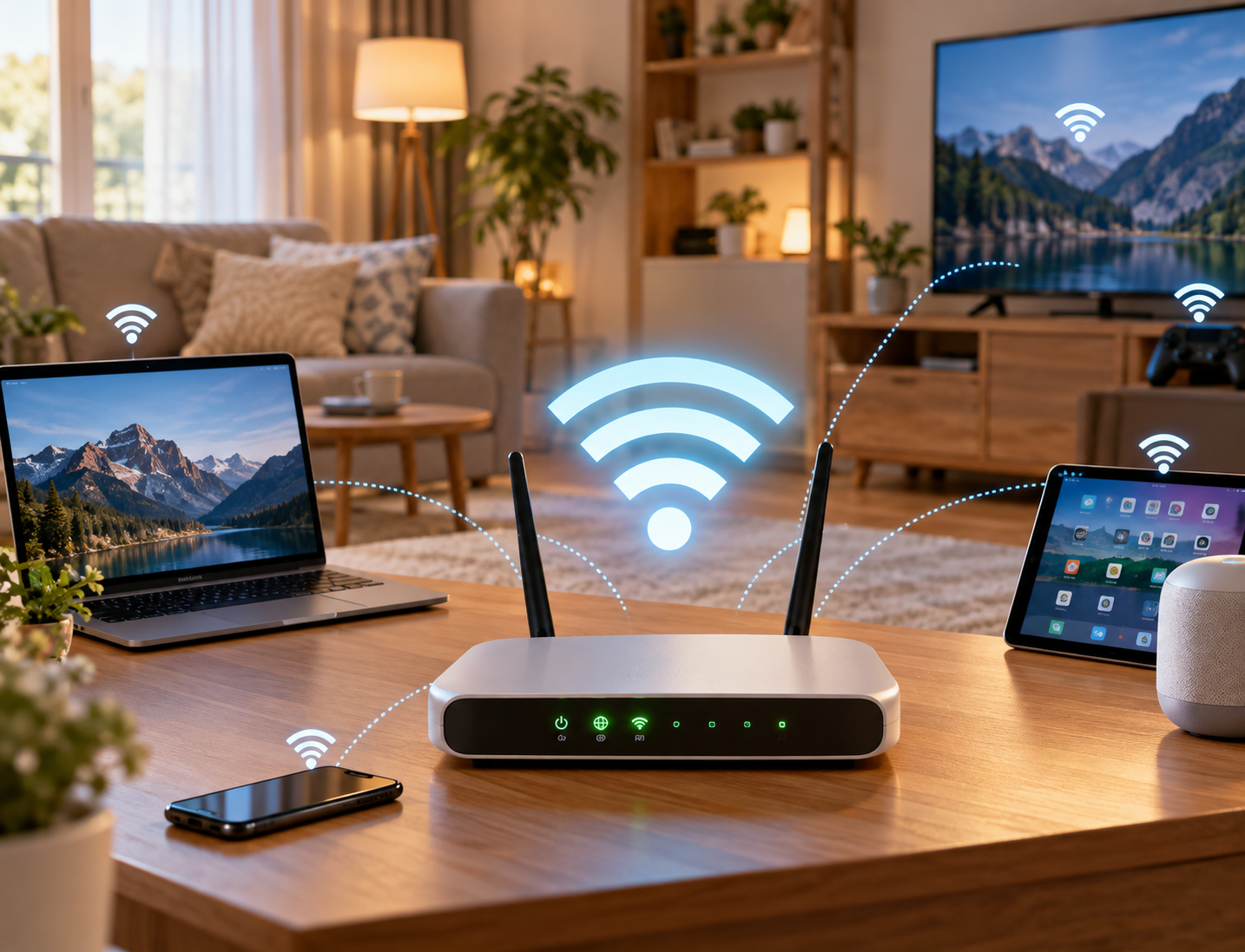
Інтернет раптом став повільнішим, відео в потоці підвисає, а індикатор на роутері блимає, хоча вдома всі сплять? Така картина змушує замислитися, чи не підключився до вашої мережі хтось сторонній. Це трапляється частіше, ніж здається: сусід, який вгадав простий пароль, давній гість, якому колись продиктували доступ, або забутий старий планшет можуть непомітно забирати частину швидкості.
Як дізнатися, хто підключений до Wi-Fi? Зробити це можна за кілька хвилин і без спеціальних знань. Нижче зібрано покрокові способи: через налаштування роутера, зі смартфона та з комп’ютера, а також пояснення, як відрізнити свій пристрій від чужого і що робити, якщо в списку з’явився незнайомець.
КОРОТКО
Підключені до Wi-Fi пристрої: що варто знати
- Адмін-панель роутера — найточніший спосіб. Адреса зазвичай 192.168.0.1 або 192.168.1.1, а список шукайте в розділах «Підключені пристрої», «Клієнти» чи «DHCP».
- Мобільні застосунки — програма Fing або фірмовий застосунок виробника роутера показують усі пристрої мережі просто зі смартфона.
- Комп’ютер — команда arp -a у командному рядку та програма Wireless Network Watcher виводять адреси активних пристроїв.
- Розпізнавання — незнайомий пристрій визначають за назвою, виробником і MAC-адресою, порівнюючи їх зі своїми гаджетами.
- Приватна MAC-адреса — сучасні смартфони можуть показувати випадкову адресу, тому власний телефон іноді виглядає чужим.
- Захист — новий складний пароль, шифрування WPA2 або WPA3 і вимкнений WPS закривають доступ стороннім.
- Головне: найнадійніше перевірити список підключених пристроїв у налаштуваннях роутера, а якщо там є чужий, одразу змінити пароль Wi-Fi.
Тепер розберемо кожен спосіб докладно, починаючи з ознак, які підказують, що перевірка справді потрібна.
Ознаки того, що до вашого Wi-Fi під’єдналися сторонні
Єдиної безпомилкової ознаки немає, але кілька симптомів разом дають підстави для перевірки. Найпомітніший з них — різке падіння швидкості інтернету, коли ви не завантажуєте нічого важкого. Другий сигнал — індикатор передачі даних на роутері активно мигає в той час, коли всі ваші пристрої мовчать. Третій — повільне завантаження сторінок і підвисання відеодзвінків у ті години, коли раніше все працювало стабільно.
Є й менш очевидні знаки: у списку мереж з’являються дивні пристрої, інтернет-провайдер повідомляє про перевищення трафіку, а в налаштуваннях роутера змінилися параметри, яких ви не чіпали. Якщо ви помітили щось із цього, не панікуйте, а просто перевірте список підключених пристроїв. Часто виявляється, що причина у власних гаджетах, про які ви давно забули.
Як подивитися підключені пристрої через налаштування роутера
Це основний і найнадійніший спосіб, адже роутер сам веде облік усіх, хто отримав від нього адресу в мережі. Спочатку підключіться до свого Wi-Fi або кабелем. Відкрийте браузер і введіть у адресному рядку адресу роутера. Найчастіше це 192.168.0.1 або 192.168.1.1. Точну адресу, логін і пароль для входу зазвичай надруковано на наклейці знизу чи ззаду на корпусі пристрою.
Якщо наклейки немає, адресу можна дізнатися на комп’ютері з Windows. Натисніть клавіші Win і R, введіть cmd, а в командному рядку виконайте команду ipconfig. Потрібне значення вказано в рядку «Основний шлюз». На смартфоні адреса шлюзу відображається у властивостях підключеної мережі Wi-Fi.
Після входу в панель керування знайдіть розділ зі списком клієнтів. Залежно від виробника він називається по-різному: «Підключені пристрої», «Список клієнтів», «Активні клієнти», «DHCP» чи «Домашня мережа». У таблиці ви побачите назву кожного пристрою, його IP-адресу, MAC-адресу та спосіб підключення, тобто Wi-Fi чи кабель. Порівняйте кількість рядків із кількістю ваших гаджетів, і розбіжність одразу стане видимою.
Якщо ви змінювали стандартний пароль адміністратора, використовуйте свій. Коли ж ви його не пам’ятаєте, а на наклейці вказано стандартні дані, які не підходять, доведеться скидати налаштування роутера кнопкою Reset. Перед цим варто знати, що після скидання потрібно заново налаштувати з’єднання з провайдером. Дані для цього є в договорі або в особистому кабінеті на сайті оператора.
Як перевірити підключених до Wi-Fi зі смартфона
Якщо заходити в адмін-панель незручно, скористайтеся мобільним застосунком. Багато виробників роутерів випускають власні програми, наприклад TP-Link Tether, Keenetic, ASUS Router або Mi Wi-Fi. Вони підключаються до роутера і показують список пристроїв у зручному вигляді, часто з іконками типу гаджета та можливістю заблокувати будь-який з них одним дотиком.
Універсальний варіант — безкоштовна програма Fing для Android та iOS. Вона сканує локальну мережу й виводить усі знайдені пристрої з приблизним визначенням виробника та типу. Для перевірки достатньо встановити застосунок, під’єднатися до свого Wi-Fi і запустити сканування. За кілька секунд на екрані з’явиться перелік усього, що перебуває в мережі.
Перевага мобільних програм у швидкості: не потрібно пам’ятати адресу роутера і логін. Недолік у тому, що сторонні сканери іноді бачать не всі пристрої або неправильно визначають назви. Тому для остаточного висновку краще звірити результат зі списком у панелі роутера.
Як дізнатися, хто підключений до Wi-Fi, за допомогою комп’ютера
На комп’ютері є кілька простих варіантів без складного налаштування. Найпростіший — вбудована команда arp -a. Відкрийте командний рядок у Windows або термінал у macOS чи Linux та введіть її. Система виведе таблицю з IP-адресами та відповідними фізичними адресами пристроїв, з якими ваш комп’ютер нещодавно обмінювався даними. Слід пам’ятати: це неповний перелік, тому команда добре підходить для швидкої оцінки, але не замінює список у роутері.
Зручніша альтернатива для Windows — безкоштовна програма Wireless Network Watcher від NirSoft. Вона не потребує встановлення, показує всі активні пристрої мережі та вказує їхні IP-адреси, MAC-адреси й виробників мережевих карт. Також вона може сповіщати, коли у мережі з’являється новий пристрій. Завантажуйте такі програми лише з офіційних сайтів розробників, щоб не потрапити на підроблені копії зі шкідливим кодом.
Як зрозуміти, який пристрій у списку чужий
Побачити перелік — лише половина справи. Складніше впізнати в ньому свої речі, адже назви часто виглядають як набір літер і цифр. Почніть із простого методу виключення. Вимикайте Wi-Fi на своїх пристроях по черзі й щоразу оновлюйте список у роутері. Рядок, який зник, належав цьому гаджету. Після того, як ви переберете все, що є вдома, у таблиці залишаться лише невідомі записи.
Не забувайте про пристрої, які працюють цілодобово без вашої участі: смарт-телевізор, роботизований порохотяг, розумні розетки та лампи, принтер, ігрова консоль, голосова колонка, камера відеоспостереження, ноутбук для роботи. Розумні розетки й лампи часто мають назви на кшталт ESP_ та шести символів, бо побудовані на однотипних чипах. Це типовий випадок, коли свій пристрій здається чужим.
Корисний підказник — MAC-адреса. Перші шість символів указують на виробника, тому за ними можна визначити, чи це техніка Apple, Samsung, Xiaomi чи інший бренд. Для цього достатньо ввести їх у будь-який онлайн-сервіс пошуку виробника за MAC-адресою. Якщо в списку з’явився бренд, продукції якого у вас немає, варто придивитися уважніше.
Окремо про приватні адреси. Сучасні версії iOS та Android за замовчуванням використовують для кожної мережі випадкову MAC-адресу, щоб ускладнити відстеження користувача. Через це ваш телефон може відображатися в роутері під іншою адресою, ніж у налаштуваннях самого смартфона. Щоб звіритися, відкрийте властивості підключеної мережі на телефоні й подивіться адресу, яку він використовує саме для неї.
Що робити, якщо знайшли стороннього користувача
Коли ви остаточно переконалися, що пристрій чужий, діяти потрібно послідовно. Спершу змініть пароль від Wi-Fi на новий, довгий і унікальний. Після зміни пароля всі підключені пристрої від’єднаються, і вам доведеться ввести новий пароль на своїх гаджетах, зате сторонній користувач залишиться поза мережею. Якщо ж у вашому роутері є функція блокування за MAC-адресою, додайте незнайомий пристрій до чорного списку, але розглядайте це лише як тимчасовий захід, бо адресу можна підмінити.
Далі змініть пароль адміністратора роутера. Багато людей забувають про це, залишаючи стандартні логін і пароль на кшталт admin. Той, хто потрапив до вашої мережі, може спробувати зайти в панель керування й змінити налаштування. Якщо є підозра, що чужа людина вже була в адмін-панелі, найнадійніше скинути роутер до заводських параметрів і налаштувати його заново.
Також оновіть мікропрограму роутера. Виробники регулярно виправляють вразливості, а застарілі версії залишаються легкою здобиччю. Оновлення зазвичай запускається в розділі «Система» або «Оновлення ПЗ» панелі керування.
Як захистити Wi-Fi від повторного підключення сторонніх
Надійний захист складається з кількох простих налаштувань. По-перше, перевірте тип шифрування: оберіть WPA3, якщо його підтримують і роутер, і пристрої, або WPA2 з алгоритмом AES. Застарілі режими WEP та WPA легко зламуються, тому їх краще не використовувати. По-друге, придумайте пароль не коротший за дванадцять символів, поєднавши літери різного регістру, цифри та знаки. Дати народження, номери телефонів і прості послідовності на кшталт 12345678 вгадують найшвидше.
По-третє, вимкніть функцію WPS. Вона дозволяє підключатися за коротким PIN-кодом або кнопкою, і саме цей механізм не раз ставав слабкою ланкою у захисті домашніх мереж. По-четверте, створіть гостьову мережу для відвідувачів. Вона ізольована від основної, тому гості матимуть інтернет, але не побачать ваші комп’ютери, принтери та інші пристрої. Гостьовий пароль легко змінити, не чіпаючи основний.
Приховування назви мережі та фільтрація за MAC-адресами не є повноцінним захистом, бо обидва способи обходять за кілька хвилин. Вони можуть слугувати доповненням, але не основою безпеки. Найкраще працює комбінація сильного пароля, сучасного шифрування й регулярних перевірок списку пристроїв, наприклад раз на місяць.
Поширені запитання про підключених до Wi-Fi
Чи можна побачити історію сайтів, які відвідував підключений пристрій? У більшості побутових роутерів такої можливості немає: вони показують лише факт підключення та обсяг переданих даних. Деякі моделі мають журнали з’єднань або батьківський контроль, де видно загальну статистику.
Чи безпечно користуватися Wi-Fi, якщо до нього підключений чужий пристрій? Ризик існує, адже сторонній користувач може бачити інші пристрої в мережі, якщо вони відкриті для спільного доступу. Тому після виявлення чужого підключення варто одразу змінити паролі та перевірити налаштування спільного доступу на комп’ютерах.
Як часто потрібно перевіряти список підключених пристроїв? Достатньо раз на місяць, а також щоразу, коли швидкість інтернету без причини падає. Якщо у вас є програма зі сповіщеннями про нові пристрої, перевірки можна автоматизувати.
Чому кількість пристроїв у роутері більша, ніж у мене гаджетів? Роутер враховує кожен пристрій окремо, зокрема розумні лампи, розетки, телевізор, колонки та навіть годинники. До цього списку можуть потрапити й старі записи, які ще не очистилися. Тому порівнюйте лише ті рядки, що мають статус активних.