
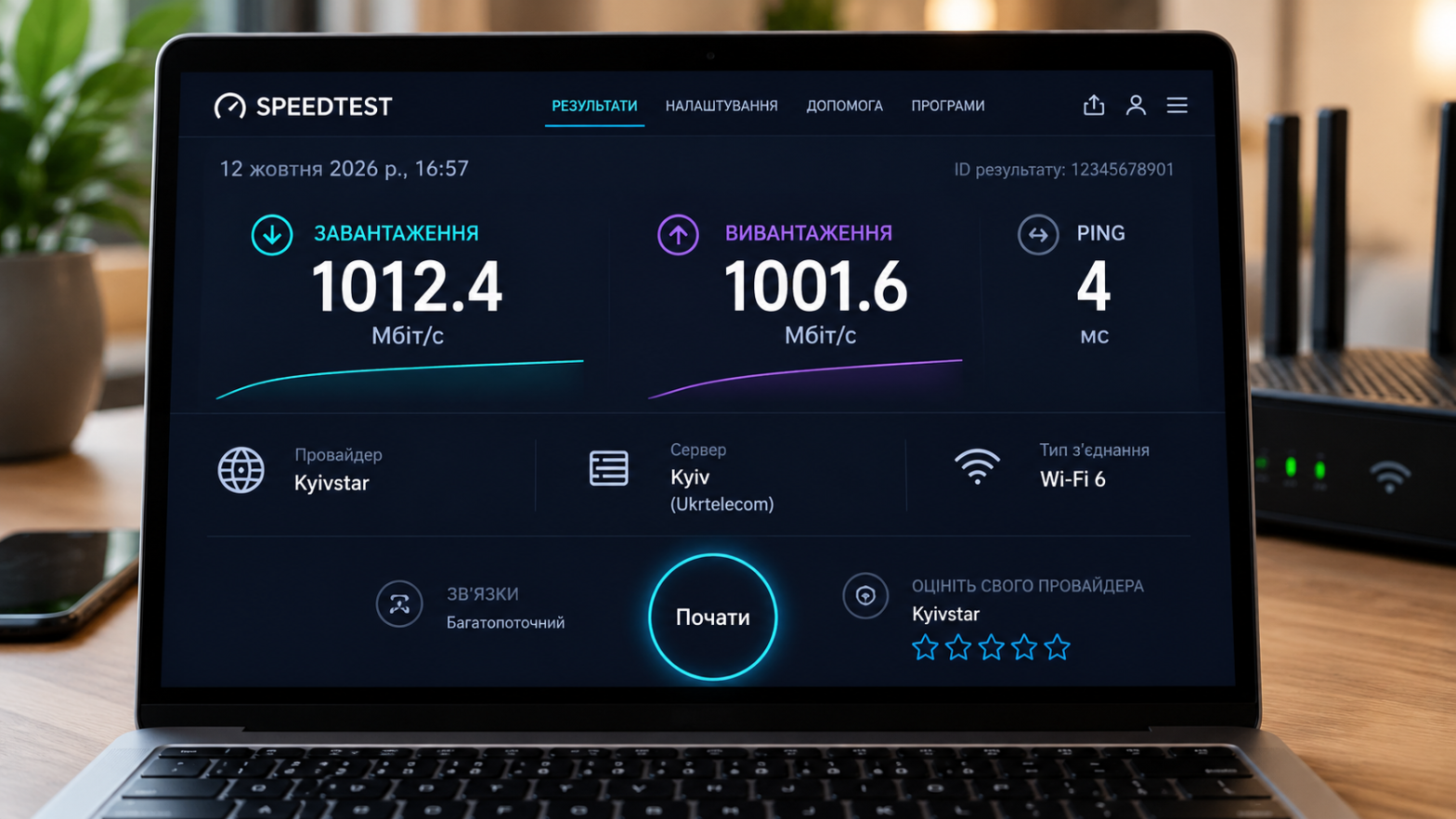
Ви платите за швидкий тариф, а відео в потоці гальмує, відеодзвінок розсипається на квадрати, а гра показує величезну затримку. Перше запитання, яке виникає в такій ситуації: чи справді ви отримуєте ту швидкість, за яку платите? Відповісти на нього можна за кілька хвилин, якщо знати, як перевірити швидкість Інтернету правильно.
Проблема в тому, що більшість людей запускає тест один раз, бачить одну цифру і робить хибні висновки. Результат залежить від пристрою, способу підключення, часу доби та навіть від того, що відкрито на сусідній вкладці. Нижче покрокова інструкція, яка допоможе отримати чесні дані й обґрунтовано говорити з провайдером.
КОРОТКО
Перевірка швидкості Інтернету: що варто знати
- Сервіси: для тесту підійдуть Speedtest від Ookla, Fast.com та Cloudflare Speed Test.
- Підготовка: закрийте завантаження, відео й VPN, а краще підключіть комп’ютер кабелем.
- Три показники: швидкість завантаження, швидкість віддачі та пінг.
- Одиниці: провайдер вказує мегабіти на секунду, а браузер показує мегабайти, різниця у вісім разів.
- Кількість замірів: роблячи 3-5 тестів у різний час, ви отримаєте реальну картину.
- Головне: один тест нічого не доводить, надійний висновок дають кілька замірів за однакових умов.
Тепер розберемо кожен крок докладно, починаючи з того, що саме ви збираєтеся вимірювати.
Що означають цифри в тесті швидкості Інтернету
Будь-який онлайн-тест показує щонайменше три параметри. Перший з них, швидкість завантаження, визначає, як швидко дані надходять до вашого пристрою. Саме від неї залежить перегляд відео, відкриття сайтів і завантажування файлів. Другий параметр, швидкість віддачі, показує, як швидко ви відправляєте дані в мережу: надсилаєте файли, ведете трансляції, спілкуєтеся у відеозв’язку. Третій параметр, пінг, вимірює затримку в мілісекундах між вашим пристроєм і сервером.
Для комфортної роботи пінг до 30 мілісекунд вважається відмінним, до 60 хорошим, а все, що перевищує 100, помітно впливає на онлайн-ігри та відеодзвінки. Деякі сервіси також показують джитер, тобто нестабільність затримки. Високий джитер дає ефект «рваного» звуку в дзвінках навіть за непоганої швидкості.
Мегабіти і мегабайти: чому цифри не збігаються
Найпоширеніша помилка полягає в плутанині одиниць. Провайдери вказують тариф у мегабітах на секунду (Мбіт/с), а браузер чи торент-клієнт показує швидкість завантажування у мегабайтах на секунду (МБ/с). В одному байті вісім біт, тому тариф 100 Мбіт/с дає теоретичний максимум близько 12,5 МБ/с. Якщо файл завантажується зі швидкістю 11 МБ/с, ваш Інтернет працює справно, хоча на вигляд цифра здається втричі меншою за заявлену.
Як підготуватися до перевірки швидкості
Щоб результат був чесним, потрібно прибрати все, що забирає канал. Виконайте кілька простих дій перед запуском тесту.
- Закрийте торенти, хмарні синхронізації та оновлення програм.
- Зупиніть відео та стрімінг на всіх пристроях у домі.
- Вимкніть VPN і проксі, оскільки вони змінюють маршрут і зменшують швидкість.
- Закрийте зайві вкладки браузера та важкі програми.
- Для найточнішого результату підключіть комп’ютер до роутера мережевим кабелем.
Остання порада особливо важлива. Тест через Wi-Fi вимірює не лише швидкість вашого тарифу, а й якість бездротового сигналу, відстань до роутера та перешкоди на шляху. Якщо потрібно перевірити саме провайдера, кабель виключає зайві змінні.
Сервіси, якими можна перевірити швидкість Інтернету онлайн
Найвідоміший варіант це Speedtest від компанії Ookla. Він доступний як сайт і як застосунок для смартфонів, дозволяє вибрати сервер вимірювання та зберігає історію тестів. Для щоденних перевірок цього цілком достатньо.
Fast.com від Netflix показує одну велику цифру: швидкість завантаження. Він зручний, коли потрібно швидко оцінити, чи вистачає каналу для стрімінгу. Докладніші дані, зокрема пінг і віддачу, можна розкрити натиснувши кнопку додаткової інформації.
Cloudflare Speed Test пропонує розгорнуту статистику: затримку, джитер, а також оцінку того, наскільки комфортно ваше з’єднання підходить для відеодзвінків, ігор і перегляду відео. Багато українських провайдерів також мають власні тестери на сайтах, а вони вимірюють швидкість до серверів у межах мережі оператора. Порівняйте обидва результати: різниця допоможе зрозуміти, де саме виникає втрата швидкості.
Покрокова інструкція: як перевірити швидкість Інтернету на комп’ютері
- Підготуйте мережу так, як описано вище.
- Відкрийте обраний сервіс у браузері.
- Натисніть кнопку запуску тесту та не користуйтеся комп’ютером, поки триває вимірювання.
- Запишіть показники завантаження, віддачі та пінгу.
- Повторіть тест ще двічі з інтервалом у кілька хвилин.
- Порахуйте середнє значення.
Якщо кілька замірів поспіль дають схожі цифри, ви маєте надійний результат. Якщо розкид великий (наприклад, 90, 40 і 75 Мбіт/с), це ознака нестабільного з’єднання, і саме на нього варто звернути увагу.
Як перевірити швидкість Інтернету на смартфоні
На телефоні процедура майже така сама. Встановіть застосунок Speedtest або відкрийте Fast.com у мобільному браузері. Для перевірки домашнього тарифу вимкніть мобільні дані й підключіться лише до Wi-Fi, а для перевірки мобільного Інтернету, навпаки, вимкніть Wi-Fi. Тестуйте в різних кімнатах будинку: так легко побачити, де сигнал слабшає. Для Wi-Fi найкраще працює діапазон 5 ГГц, який дає вищу швидкість на коротких відстанях, тоді як 2,4 ГГц краще проходить крізь стіни, але повільніший і більш перевантажений.
Яка швидкість Інтернету вважається нормальною
Результат потрібно оцінювати відносно тарифу та власних потреб. На практиці фактична швидкість кабельного з’єднання зазвичай становить 90-100 відсотків від заявленої. Для Wi-Fi допустимою вважається швидкість 50-80 відсотків від тарифу залежно від відстані та перешкод. Орієнтовні вимоги різних завдань виглядають так.
- Перегляд відео у форматі Full HD потребує близько 5-10 Мбіт/с.
- Відео у форматі 4K потребує приблизно 25 Мбіт/с на один потік.
- Відеодзвінки комфортні від 3-5 Мбіт/с віддачі.
- Онлайн-ігри більше залежать від пінгу, ніж від швидкості: потрібне значення до 50 мс.
- Віддалена робота та хмарні сервіси потребують стабільної віддачі від 10 Мбіт/с.
Пам’ятайте, що в оселі одночасно працюють кілька пристроїв, тож потреби слід підсумовувати. Сім’я з чотирьох осіб, де двоє дивляться відео, а двоє працюють, легко використає 50-80 Мбіт/с.
Чому швидкість Інтернету нижча за тариф
Якщо тест показує менше, ніж ви очікували, причина не завжди в провайдері. Найчастіше винні такі фактори.
- Застарілий або слабкий роутер, який не витримує швидкість тарифу.
- Мережевий кабель низької якості або порт, що працює лише на 100 Мбіт/с, а не на гігабіт.
- Перевантажений Wi-Fi через сусідні мережі на тому самому каналі.
- Вірусне або фонове навантаження: оновлення, синхронізація, торенти.
- Вечірня перевантаженість мережі провайдера, коли користувачів найбільше.
- Застарілі драйвери мережевої карти на комп’ютері.
Спершу перезавантажте роутер, перевірте кабель і повторіть тест. Якщо по кабелю швидкість у нормі, а по Wi-Fi низька, проблема у бездротовій частині: змініть канал, розташуйте роутер ближче до центру житла або замініть його на сучасну модель із підтримкою Wi-Fi 6.
Що робити, якщо провайдер дає менше швидкості, ніж обіцяє
Коли ви виключили власні причини, настав час звернутися до технічної підтримки. Підготуйте докази: скриншоти тестів з датою й часом, мінімум п’ять замірів у різні години, зокрема у вечірній час, та підтвердження, що тест проведено по кабелю. Чітко вкажіть тариф, на який ви підписані, і порівняйте його з фактичними показниками. У договорі зазвичай прописано мінімальну гарантовану швидкість, а також умови перерахунку оплати у разі її недотримання. З такими даними розмова з оператором буде предметною, і вам складніше відмахнутися загальними фразами.
Додаткові способи перевірити якість Інтернету
Онлайн-тести не єдиний інструмент. Щоб оцінити стабільність зв’язку, відкрийте командний рядок і виконайте команду ping з адресою будь-якого великого сайту. Втрати пакетів, навіть у кілька відсотків, свідчать про проблеми на лінії, попри пристойну швидкість у тесті. У вебінтерфейсі роутера також можна побачити, на якій швидкості встановлено з’єднання з провайдером і які пристрої найбільше навантажують канал. Якщо один гаджет споживає більшу частину трафіку, обмежте його або перенесіть оновлення на нічний час.
Як часто потрібно перевіряти швидкість Інтернету
Достатньо робити контрольний замір раз на місяць, а також після зміни тарифу, заміни роутера чи будь-яких робіт у мережі. Якщо ви помітили проблеми зі стабільністю, тестуйте частіше й ведіть просту таблицю: дата, час, завантаження, віддача, пінг. Така історія допоможе побачити закономірності, наприклад, регулярне падіння швидкості о восьмій вечора.