Уявіть, що ви ремонтуєте власний будинок, розбираєте стару стіну й раптом знаходите за нею прохід до величезного підземного міста. Або прокладаєте водопровід і натрапляєте на залишки вулиць, храмів та будинків, яким понад дві тисячі років. Звучить як сюжет пригодницького фільму, але подібні історії справді траплялися.
Протягом століть цілі міста зникали з поверхні Землі. Одні засипали вулканічний попіл і лава, інші поглинали ліси, пустелі та морські води. Деякі поселення залишалися відомими місцевим жителям, але для решти світу перетворювалися на легенди. Іноді достатньо було випадкової знахідки, щоб почати масштабні археологічні дослідження та відкрити сторінку історії, про яку майже нічого не знали.
Деякі з цих відкриттів починалися з ремонту звичайного будинку або копання колодязя, інші ставали результатом наполегливих пошуків і сучасних технологій. Розповідаємо про сім стародавніх міст, які повернулися на історичну карту та допомогли по-новому поглянути на життя давніх цивілізацій.
КОРОТКО
Стародавні міста можуть ховатися під землею, у густих джунглях і навіть на морському дні. Деякі з них знаходили випадково під час будівництва, ремонту або господарських робіт, а інші відкривали завдяки археологічним експедиціям.
- Деринкую: підземне місто в Туреччині знайшли під час ремонту будинку.
- Геркуланум: стародавнє римське місто виявили під час копання колодязя.
- Помпеї: залишки міста перетнули під час прокладання каналу.
- Мачу-Пікчу: світ дізнався про нього завдяки експедиції Гайрама Бінгема, хоча місцеві жителі знали про руїни раніше.
- Геракліон: затоплене єгипетське місто знайшли під час підводних археологічних досліджень.
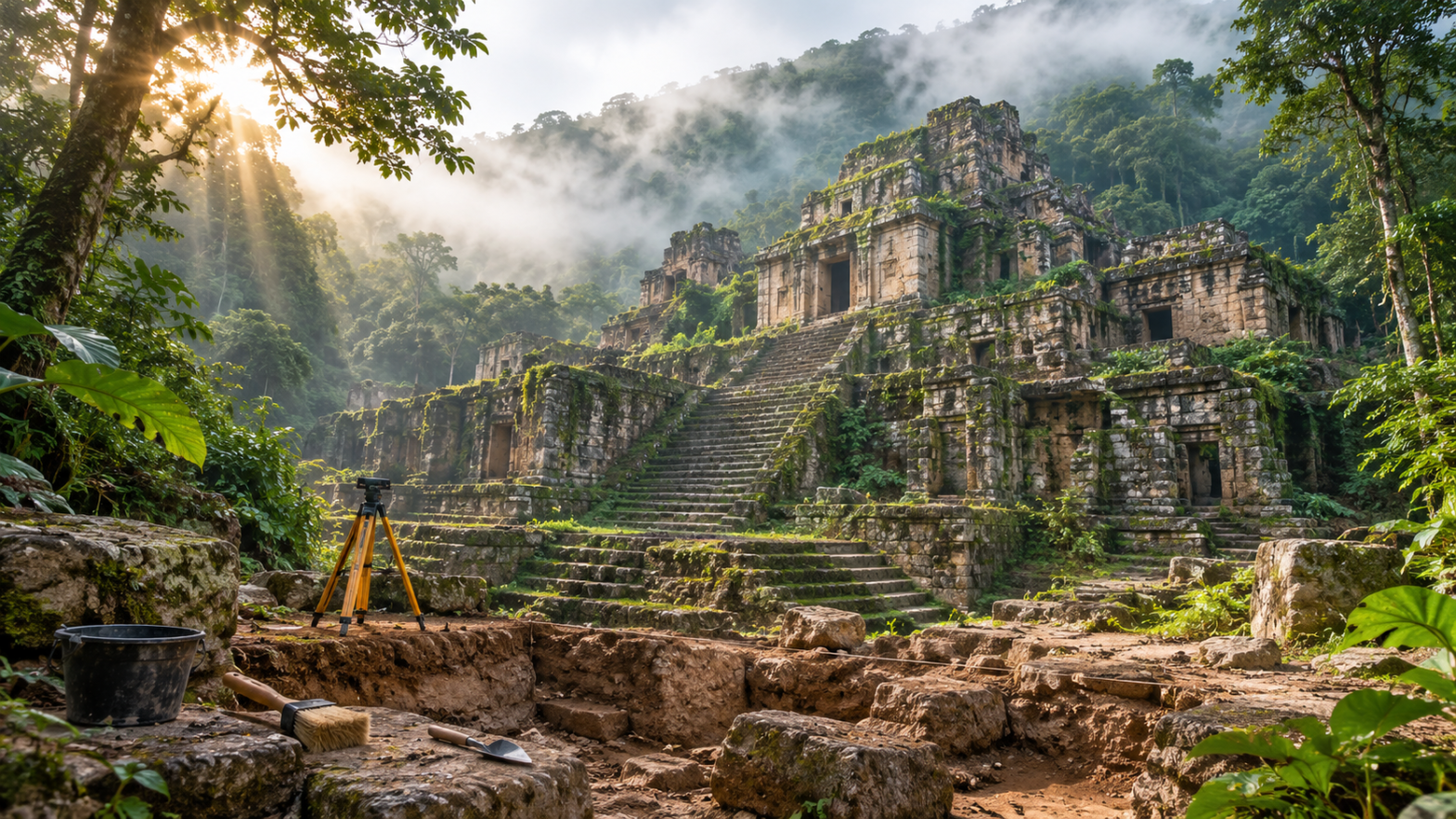
- Валеріана: місто мая виявили завдяки лазерному скануванню джунглів.
- Петра: стародавнє місто в Йорданії привернуло увагу європейських дослідників завдяки мандрівникові Йоганну Буркгардту.
1. Деринкую: чоловік ремонтував будинок, а знайшов ціле підземне місто
Одна з найвідоміших історій випадкового археологічного відкриття сталася 1963 року в турецькій Каппадокії. Місцевий житель вирішив провести ремонт у власному будинку. Під час робіт він натрапив на приховане приміщення за стіною. Продовживши досліджувати знахідку, люди виявили проходи, які вели до величезної мережі підземних приміщень. Так світ знову відкрив для себе стародавнє місто Деринкую. Продовжити читання “Втрачені міста, які археологи знайшли випадково: 7 неймовірних відкриттів, прихованих під землею”