Натискаєте кнопку живлення, йдете наливати каву, повертаєтесь, а на екрані все ще крутиться значок завантаження. Знайома ситуація? Якщо комп’ютер довго вмикається, це майже завжди сигнал, що в системі накопичилась проблема, і чим довше її ігнорувати, тим повільнішою стає робота.
Хороша новина в тому, що причини повільного запуску Windows добре відомі, а більшість із них можна усунути самостійно за один вечір, без сервісного центру і без витрат на новий ПК.
КОРОТКО
Повільне вмикання комп’ютера: що варто знати
- Автозавантаження: зайві програми, які стартують разом із системою, найчастіша причина довгого запуску.
- Тип накопичувача: класичний жорсткий диск HDD вмикає систему в рази довше, ніж SSD.
- Вільне місце: коли системний диск заповнений майже повністю, Windows працює з гальмами.
- Оперативна пам’ять: її нестача змушує систему постійно звертатися до диска.
- Віруси та перегрів: шкідливе ПЗ і пил у корпусі помітно сповільнюють завантаження.
- Головне: почніть з очищення автозавантаження і перевірки диска, а якщо стоїть HDD, заміна на SSD дає найбільший ефект.
Нижче розбираємо кожну причину окремо і пояснюємо, як перевірити її на власному комп’ютері чи ноутбуку.
Забагато програм в автозавантаженні
Кожного разу, коли ви встановлюєте месенджер, хмарне сховище, програму для оновлення драйверів чи фірмовий застосунок виробника ноутбука, велика ймовірність, що він додає себе в автозавантаження. Вимкнули комп’ютер, увімкнули, і десяток програм одночасно б’ються за ресурси процесора та диска. Саме тому система вже показала робочий стіл, але ще хвилину не реагує на клацання.
Щоб це перевірити, натисніть сполучення клавіш Ctrl + Shift + Esc, відкрийте диспетчер завдань і перейдіть на вкладку «Автозавантаження». Біля кожної програми Windows показує рівень впливу на запуск: високий, середній або низький. Вимикайте все, що не потрібне вам одразу після вмикання: оновлювачі, торрент-клієнти, програми синхронізації, допоміжні утиліти принтерів. Антивірус і драйвери звукової та відеокарти краще залишити.
Для більш детального аналізу можна відкрити в засобі перегляду подій Windows журнал Diagnostics-Performance (розділ «Журнали програм і служб», Microsoft, Windows): там зафіксовано, скільки секунд тривало кожне завантаження і які саме програми його затримали. Так ви побачите не здогадки, а реальні цифри та зможете порівняти час запуску до і після змін.
Це безкоштовний і найшвидший спосіб прискорити завантаження Windows 10 та Windows 11, який у багатьох випадках скорочує час запуску вдвічі.
Жорсткий диск HDD замість SSD
Якщо в комп’ютері досі стоїть класичний жорсткий диск із магнітними пластинами, саме він найімовірніше головний винуватець. Механічний накопичувач читає дані повільно, а Windows при запуску завантажує тисячі дрібних файлів. На HDD це займає від однієї до кількох хвилин, на SSD приблизно 10-20 секунд.
Дізнатися тип диска можна в диспетчері завдань на вкладці «Продуктивність»: у розділі «Диск» буде вказано HDD чи SSD. Якщо у вас HDD, заміна на твердотілий накопичувач вважається найефективнішим апгрейдом, який взагалі існує. Вона підходить і для старих ноутбуків, і для настільних ПК, а ціни на SSD на 256 або 512 ГБ сьогодні цілком доступні.
Якщо ж на старому ноутбуці немає вільного слота для другого накопичувача, можна замінити диск повністю: сучасні SSD із розніманням SATA підходять до більшості моделей, випущених за останнє десятиліття. Навіть бюджетний твердотілий накопичувач дає відчутніший приріст швидкості, ніж заміна процесора.
Перед заміною зробіть резервну копію важливих файлів. Систему можна або встановити з нуля, або клонувати зі старого диска спеціальною програмою.
Системний диск заповнений або сильно фрагментований
Windows потрібен вільний простір для тимчасових файлів, файлу підкачки та оновлень. Коли на диску C: залишається менш як десять відсотків вільного місця, система починає помітно гальмувати, а запуск розтягується.
Відкрийте «Параметри», розділ «Система», потім «Сховище» і подивіться, що займає найбільше. Видаліть непотрібні програми, очистіть теку завантажень, скористайтеся вбудованою функцією очищення диска. Великі відео, фотоархіви та ігри краще перенести на окремий диск.
Для HDD додатково корисна дефрагментація: файли системи розкидані по пластинах, і головка диска витрачає багато часу на пошук. Для SSD дефрагментацію запускати не потрібно, вона там не допомагає і лише зношує накопичувач.
Недостатньо оперативної пам’яті
Коли оперативної пам’яті мало, Windows починає використовувати частину диска як тимчасову пам’ять. Це називається файлом підкачки, і він працює у рази повільніше за справжню RAM. Особливо це відчутно на комп’ютерах із 4 ГБ пам’яті: тільки сама система та браузер можуть забрати майже весь обсяг.
У диспетчері завдань на вкладці «Продуктивність» перевірте пункт «Пам’ять». Якщо одразу після запуску вона заповнена на 80-90 відсотків, комп’ютеру бракує ресурсів. Для комфортної роботи з Windows 10 та Windows 11 рекомендують щонайменше 8 ГБ, а для роботи з графікою чи іграми 16 ГБ. Додати планку пам’яті зазвичай просто, головне підібрати модуль, сумісний із вашою материнською платою за типом і частотою.
Віруси, майнери та небажані програми
Шкідливе програмне забезпечення часто запускається разом із системою і непомітно навантажує процесор, диск чи мережу. Рекламні модулі, приховані майнери криптовалют, підозрілі розширення браузера, усе це може сповільнювати запуск.
Проведіть повну перевірку вбудованим захисником Windows або іншим надійним антивірусом. Додатково перегляньте список встановлених програм: усе, що ви не пам’ятаєте, що встановлювали, варто видалити. Звертайте увагу на програми, які з’явились разом з іншим безкоштовним софтом.
Накопичені оновлення та застарілі драйвери
Іноді комп’ютер довго вмикається, бо Windows у фоні встановлює оновлення. Якщо ви рідко перезавантажуєте систему або вимикаєте її під час оновлення, вони накопичуються і застосовуються під час запуску, що може тривати довго. Дайте комп’ютеру спокійно завершити процес і не переривайте його кнопкою живлення.
Застарілі або пошкоджені драйвери теж можуть затримувати завантаження, особливо драйвери чипсета, відеокарти та мережевих адаптерів. Завантажуйте їх з офіційного сайту виробника комп’ютера чи комплектуючих, а не зі сторонніх збірок.
Швидкий запуск і налаштування BIOS або UEFI
У Windows є функція «Швидкий запуск», яка зберігає частину стану системи на диск при вимкненні, щоб наступне завантаження відбулося швидше. Зазвичай вона допомагає, але в окремих випадках через конфлікти драйверів дає зворотний ефект. Її можна перевірити в панелі керування, у розділі «Електроживлення», пункт «Дії кнопок живлення».
Також затримувати старт може сама материнська плата. У BIOS або UEFI перевірте порядок завантаження: якщо першим стоїть оптичний привід, флешка чи мережа, комп’ютер витрачає час на пошук системи в невідповідних місцях. Системний диск має бути першим у списку. Увімкнення режиму UEFI замість застарілого режиму сумісності теж прискорює початок завантаження.
Перегрів і пил усередині корпусу
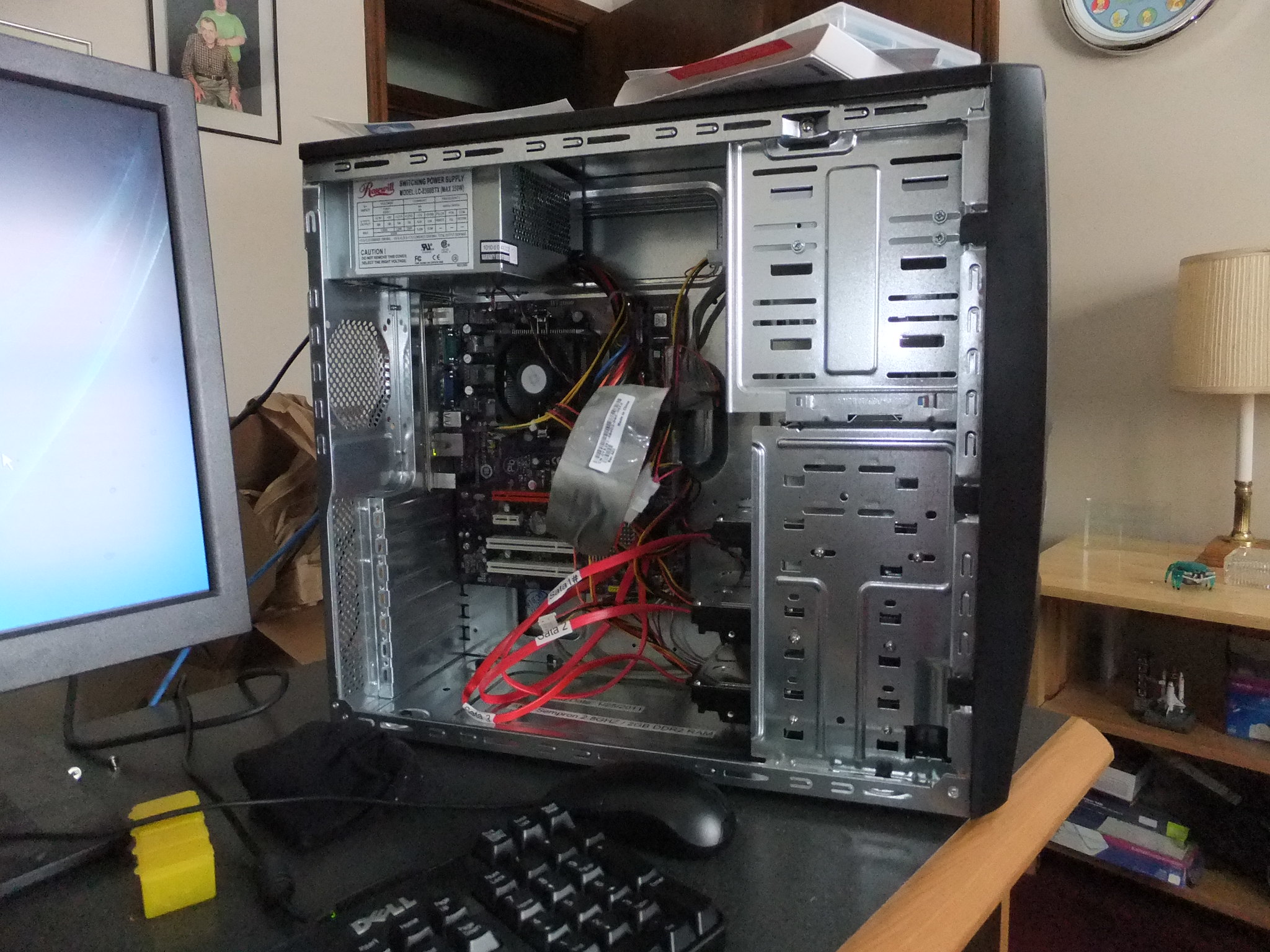
Коли охолодження працює погано, процесор автоматично знижує частоту, щоб не перегрітися. Це називається тротлінгом, і саме він робить комп’ютер повільним, у тому числі під час запуску. Ознаки проблеми: гучні вентилятори одразу після вмикання, гарячий корпус ноутбука, випадкові вимкнення.
Раз на рік-два очищайте комп’ютер від пилу стисненим повітрям, а термопасту на процесорі міняйте приблизно кожні 2-3 роки. Для ноутбуків краще звернутися до майстра, якщо ви не впевнені у власних силах, адже розбирання потребує обережності.
Пошкоджена система і знос накопичувача
Якщо жодна порада не допомогла, можливо, пошкоджені системні файли. Відкрийте командний рядок від імені адміністратора і виконайте команду sfc /scannow, яка перевірить і відновить файли Windows. Після неї корисно запустити DISM /Online /Cleanup-Image /RestoreHealth.
Також перевірте стан самого диска програмою, що показує дані SMART, наприклад CrystalDiskInfo. Поганий стан, переназначені сектори чи попередження про ризик відмови означають, що накопичувач слід терміново замінити, а дані зберегти. Якщо система пропрацювала кілька років без перевстановлення і засмічена, чисте встановлення Windows часто повертає початкову швидкість.
Покроковий план діагностики
Щоб не гадати, дійте по черзі, від простого до складного:
- Вимкніть зайві програми в автозавантаженні через диспетчер завдань.
- Перевірте тип диска та вільне місце на системному розділі.
- Подивіться завантаження оперативної пам’яті одразу після запуску.
- Проскануйте систему антивірусом і видаліть небажані програми.
- Встановіть оновлення Windows та драйверів і перевірте порядок завантаження в BIOS.
- Очистіть корпус від пилу та перевірте температуру процесора.
- Запустіть перевірку системних файлів і стану диска, а за потреби замініть HDD на SSD.
У більшості випадків достатньо перших двох-трьох кроків, щоб комп’ютер знову вмикався за кілька десятків секунд.