
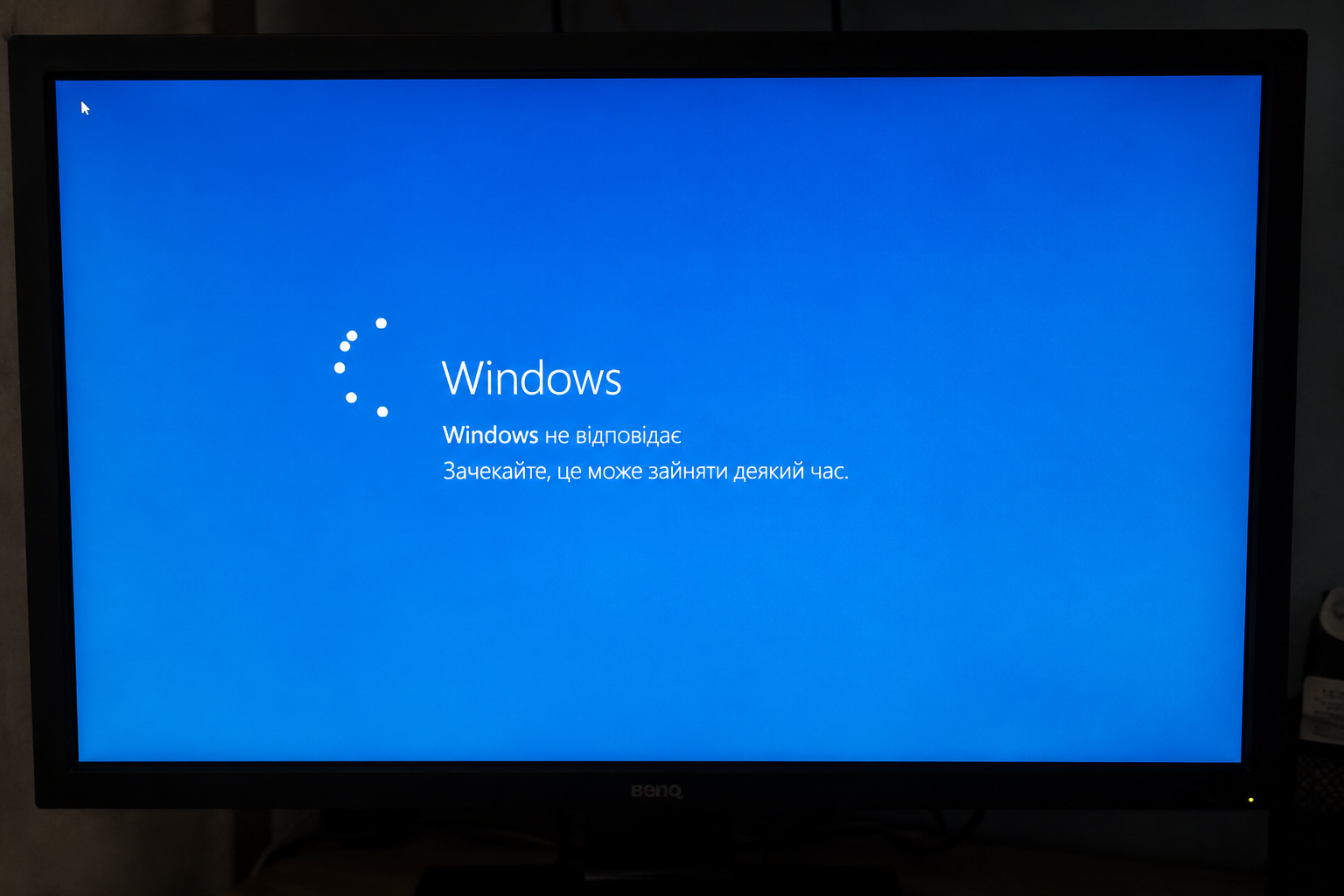
Комп’ютер завис, курсор не рухається, а програми не реагують навіть на клацання миші — ситуація, знайома майже кожному користувачу Windows. Причини такої поведінки системи можуть бути найрізноманітнішими: від банального перевантаження оперативної пам’яті до серйозних апаратних несправностей. У цій статті розглянемо, чому Windows зависає, як швидко відновити роботу системи без втрати даних і що зробити, щоб подібні ситуації більше не повторювалися.
Чому Windows зависає: основні причини
Перш ніж шукати рішення, варто зрозуміти джерело проблеми. Найчастіше зависання Windows спричинене нестачею оперативної пам’яті, коли одночасно відкрито забагато програм або вкладок браузера. Другою поширеною причиною є конфлікт драйверів, особливо після оновлення відеокарти чи мережевого адаптера. Також система може зависати через перегрів процесора, застарілі оновлення, шкідливе програмне забезпечення, пошкоджені системні файли або несправний жорсткий диск. Іноді проблема ховається у фоновому процесі, який споживає ресурси без відома користувача, наприклад антивірусне сканування або оновлення операційної системи в режимі очікування.
Перші дії, коли екран не реагує
Якщо комп’ютер завис, головне — не панікувати і не тиснути на кнопку живлення одразу. Спочатку зачекайте від тридцяти секунд до однієї хвилини: іноді система просто обробляє важкий процес і відновлюється самостійно. Спробуйте натиснути комбінацію клавіш Ctrl, Alt та Delete, яка відкриває екран блокування з доступом до диспетчера завдань. Якщо реакції немає, спробуйте клацнути будь-де на робочому столі та подивитися, чи блимає індикатор жорсткого диска на корпусі — це підказка, що система все ще щось обробляє.
Диспетчер завдань як головний інструмент
Диспетчер завдань відкривається комбінацією клавіш Ctrl, Shift та Esc і дозволяє побачити, яка саме програма споживає найбільше ресурсів процесора чи пам’яті. У вкладці “Процеси” знайдіть застосунок із позначкою “Не відповідає” і натисніть кнопку “Зняти завдання”. Це часто розв’язує проблему без перезавантаження всього комп’ютера. Якщо диспетчер завдань також не відкривається, спробуйте натиснути клавіші Windows та R одночасно, щоб викликати вікно виконання команд, а потім ввести taskmgr і підтвердити запуск.
Примусове перезавантаження: коли і як
Якщо жоден зі способів вище не спрацював, залишається примусове перезавантаження. Утримуйте кнопку живлення протягом п’яти-десяти секунд, доки комп’ютер повністю не вимкнеться, а потім увімкніть його знову. Важливо розуміти, що цей метод варто використовувати лише в крайньому разі, адже він може призвести до втрати незбережених даних або пошкодження файлової системи. Після примусового вимкнення операційна система зазвичай запускає перевірку диска на помилки — не переривайте цей процес, дайте йому завершитися повністю.
Перевірка оперативної пам’яті та процесора
Якщо зависання повторюються регулярно, варто перевірити стан апаратних компонентів. Windows має вбудований засіб діагностики пам’яті, який запускається через пошук у меню “Пуск” за запитом “Засіб перевірки пам’яті Windows”. Тест виявляє пошкоджені модулі оперативної пам’яті, які часто стають причиною раптових збоїв. Також варто стежити за температурою процесора та відеокарти за допомогою спеціалізованих утиліт, оскільки перегрів через забите пилом охолодження є однією з найпоширеніших апаратних причин зависань, особливо влітку або в ноутбуках із застарілою термопастою.
Оновлення драйверів та операційної системи
Застарілі або пошкоджені драйвери відеокарти, чипсета материнської плати чи мережевої карти нерідко стають причиною нестабільної роботи Windows. Перевірити та оновити драйвери можна через диспетчер пристроїв або офіційний сайт виробника обладнання. Так само важливо регулярно встановлювати оновлення самої операційної системи, адже розробники Microsoft постійно випускають виправлення, які усувають відомі помилки та підвищують стабільність роботи. Перевірити наявність оновлень можна в розділі параметрів системи, обравши пункт “Центр оновлення Windows”.
Перевірка на віруси та шкідливе програмне забезпечення
Шкідливе програмне забезпечення здатне непомітно завантажувати процесор і оперативну пам’ять, викликаючи регулярні зависання системи. Рекомендується запустити повне сканування вбудованим захисником Windows або скористатися перевіреним антивірусним рішенням. Особливу увагу варто звернути на процеси з нетиповими назвами у диспетчері завдань, а також на раптове уповільнення роботи інтернету, що може свідчити про приховану активність шкідливого коду. Регулярне сканування системи хоча б раз на тиждень значно знижує ризик подібних проблем.
Очищення диска та звільнення місця
Переповнений системний диск також може призводити до сповільнення та зависань Windows, оскільки операційній системі бракує місця для файлів підвантаження та тимчасових даних. Скористайтеся вбудованим засобом очищення диска, видаліть застарілі завантаження, тимчасові файли та кеш браузерів. Оптимальним вважається залишати вільними принаймні п’ятнадцять відсотків обсягу системного розділу. Якщо диск заповнений майже повністю, варто перенести великі файли, фото та відео на зовнішній накопичувач або в хмарне сховище.
Перевірка автозавантаження програм
Велика кількість програм, які запускаються автоматично разом із системою, значно уповільнює завантаження та роботу Windows загалом. Відкрийте диспетчер завдань, перейдіть у вкладку “Автозавантаження” і вимкніть непотрібні застосунки, які не потребують постійної роботи у фоновому режимі. Це особливо стосується різноманітних утиліт від виробників обладнання, месенджерів та хмарних сервісів синхронізації, які часто вмикаються без відома користувача під час встановлення.
Відновлення системи до попереднього стану
Якщо зависання почалися після встановлення нової програми чи оновлення, ефективним рішенням стане відновлення системи. Windows автоматично створює контрольні точки перед значними змінами, тому можна повернути комп’ютер до стану, коли він працював стабільно. Функція запускається через пошук за запитом “Відновлення системи” в меню “Пуск”. Цей спосіб не видаляє особисті файли, документи чи фотографії, а лише скасовує зміни в системних параметрах та встановлених програмах за обраний період.
Коли потрібне перевстановлення Windows
Якщо жоден із перелічених методів не допоміг, а зависання трапляються дедалі частіше, можливо, доведеться перевстановити операційну систему. Перед цим обов’язково створіть резервну копію важливих файлів на зовнішньому носії або в хмарному сховищі. Сучасна Windows пропонує функцію скидання системи зі збереженням особистих файлів, що значно спрощує процес і дозволяє уникнути повного перевстановлення з нуля. Цей крок варто розглядати як останній етап, коли апаратна діагностика підтвердила справність комплектуючих, а проблема залишається саме на рівні програмного забезпечення.
Типові помилки, яких припускаються користувачі
Намагаючись швидко розв’язати проблему, багато користувачів роблять дії, що лише погіршують ситуацію. Найпоширеніша помилка — багаторазове швидке натискання кнопки живлення поспіль, що підвищує ризик пошкодження файлової системи та втрати даних. Друга помилка — ігнорування попереджень про перегрів або дивні звуки з корпусу, адже саме вони найчастіше сигналізують про проблеми з вентиляторами чи накопичувачем. Також не варто одразу перевстановлювати систему, не з’ясувавши справжню причину зависання, оскільки проблема може повторитися знову вже за кілька тижнів. Ще одна поширена помилка — встановлення кількох антивірусних програм одночасно, що призводить до конфліктів у роботі системи та додаткового навантаження на процесор.
Особливості зависання на ноутбуках
Ноутбуки мають свою специфіку, пов’язану з обмеженим простором для охолодження та роботою від акумулятора. Часто зависання на ноутбуці пов’язане саме з режимом енергозбереження, який знижує продуктивність процесора при роботі без підключення до мережі. Варто перевірити параметри електроживлення в системних налаштуваннях і за потреби обрати збалансований або високопродуктивний режим. Також рекомендується регулярно чистити вентиляційні отвори від пилу та використовувати підставку з додатковим охолодженням, особливо якщо ноутбук активно використовується для ігор чи роботи з відео.
Як запобігти повторним зависанням
Профілактика набагато ефективніша за постійне лікування наслідків. Регулярно очищуйте комп’ютер від пилу, слідкуйте за температурою компонентів, вчасно оновлюйте драйвери та операційну систему, не встановлюйте програми з ненадійних джерел. Обмежте кількість одночасно відкритих застосунків, особливо ресурсомістких, і періодично перевіряйте стан жорсткого диска чи твердотілого накопичувача за допомогою спеціалізованих утиліт. Створення регулярних резервних копій важливих даних також допоможе уникнути стресу, якщо серйозна проблема все ж виникне несподівано.