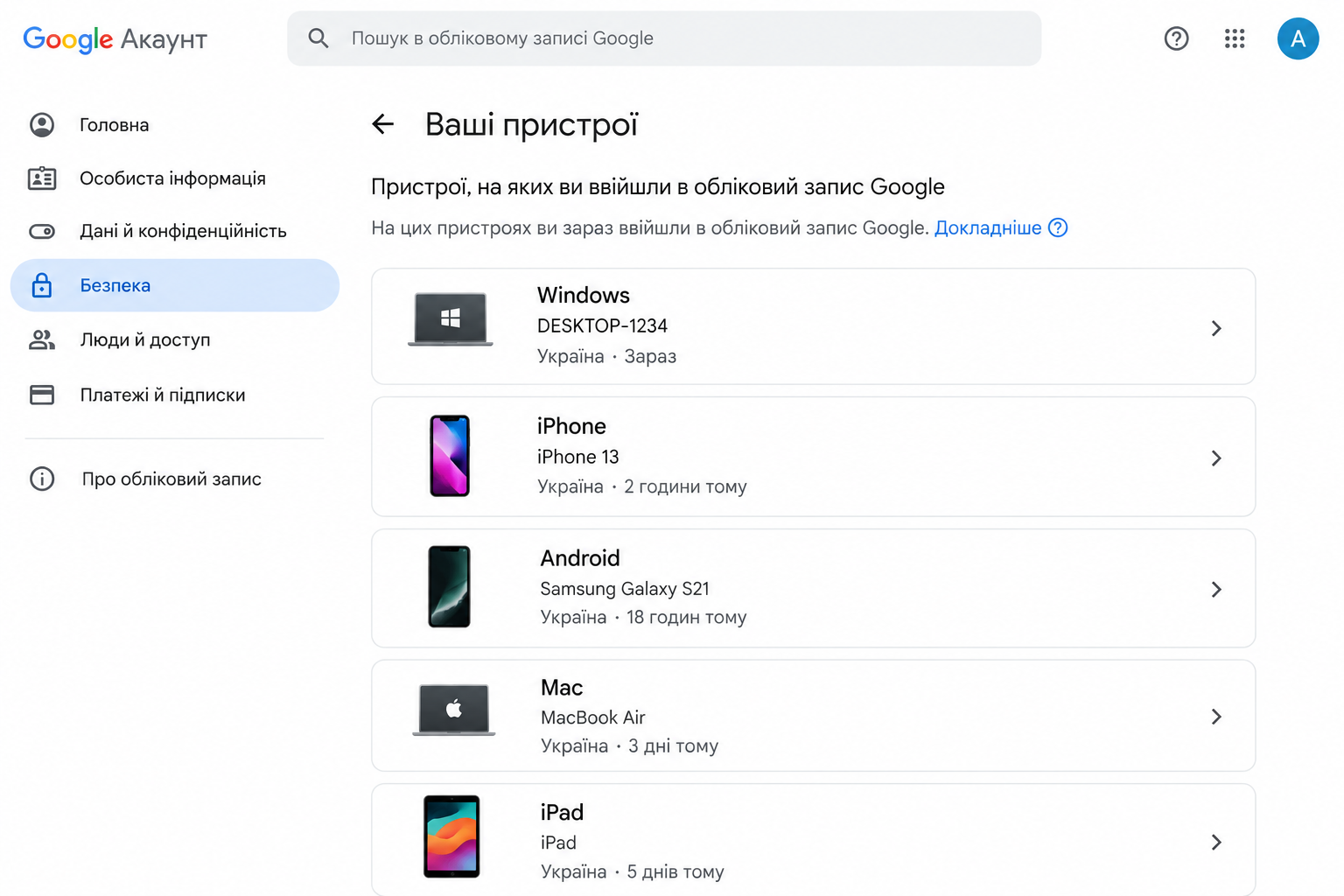
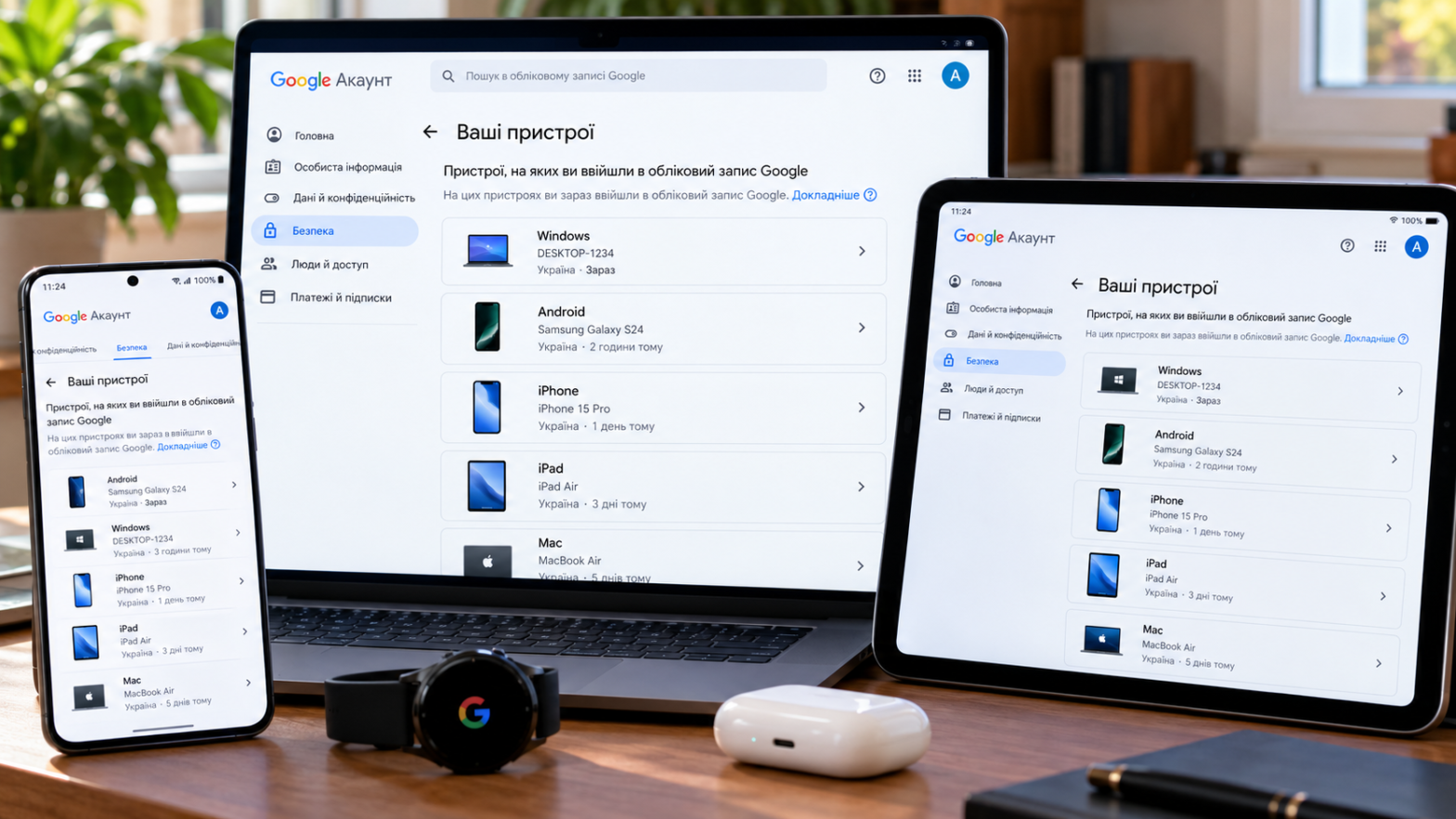
Ви заходили в Gmail з телефону колеги, колись входили в пошту на ноутбуці в готелі або віддавали старий смартфон у ремонт. Усі ці входи можуть залишатися активними місяцями. Саме тому корисно знати, як знайти пристрої Google-акаунта та прибрати ті, якими ви вже не користуєтеся.
Перевірка займає кілька хвилин і не потребує технічних знань. Нижче покрокова інструкція для комп’ютера, Android і iPhone, а також пояснення, що робити, якщо у списку з’явився незнайомий пристрій.
КОРОТКО
Пристрої Google-акаунта: що варто знати
- Де дивитися: сторінка керування акаунтом, розділ «Безпека», блок «Ваші пристрої».
- Що видно: назва пристрою, приблизне місце входу та час останньої активності.
- Як вийти: відкрийте потрібний пристрій і натисніть «Вийти», сесія завершиться віддалено.
- Незнайомий вхід: одразу вийдіть з нього та змініть пароль.
- Додатково: перевіряйте сторонні застосунки з доступом до акаунта.
- Головне: перегляньте список пристроїв кілька разів на рік і завжди виходьте з акаунта на чужих гаджетах.
Далі розберемо кожен крок докладно, щоб ви могли виконати перевірку самостійно.
Чому варто регулярно перевіряти пристрої Google-акаунта
Акаунт Google відкриває доступ до пошти, фотографій, документів, календаря, збережених паролів, історії місцеперебування і платіжних даних у Google Play. Кожен пристрій, на якому ви виконали вхід, отримує частину цього доступу. Якщо пристрій загубився, потрапив до чужих рук або просто давно не використовується, він стає слабким місцем у захисті.
Є кілька типових ситуацій, коли перевірка особливо потрібна. Ви продали або подарували телефон і забули вийти з акаунта. Ви користувалися комп’ютером у бібліотеці, на роботі чи в інтернет-кафе. Ви отримали лист із сповіщенням про вхід з нового пристрою, а самі нічого не робили. Або ви просто підозрюєте, що паролем міг скористатися хтось із близьких чи знайомих.
Google зберігає історію входів і показує її власнику акаунта безкоштовно. Усе, що потрібно, це знати, де саме шукати цю інформацію.
Як переглянути пристрої Google-акаунта на комп’ютері
Найзручніше робити перевірку у браузері, оскільки там видно максимум подробиць. Порядок дій такий:
- Відкрийте сторінку myaccount.google.com і увійдіть у потрібний акаунт.
- У лівому меню оберіть розділ «Безпека».
- Прокрутіть сторінку до блоку «Ваші пристрої».
- Натисніть «Керувати всіма пристроями».
- Перегляньте повний перелік пристроїв, де зараз виконано вхід у ваш акаунт.
Якщо у вас кілька акаунтів, переконайтеся, що вгорі праворуч вибрано саме той, який ви перевіряєте. Це найчастіша помилка: людина вивчає список пристроїв робочої пошти, а підозрілий вхід стався в особистій.
Розташування розділів Google час від часу змінює, тому назви пунктів можуть трохи відрізнятися. Якщо потрібного блоку не видно, скористайтеся пошуком по налаштуваннях акаунта та введіть слово «пристрої».
Як знайти підключені пристрої через смартфон Android
На Android перевірку можна зробити прямо в налаштуваннях телефона. Відкрийте «Налаштування», знайдіть пункт «Google» і натисніть «Керувати своїм обліковим записом Google». Далі перейдіть на вкладку «Безпека» та знайдіть блок «Ваші пристрої».
Можна піти й іншим шляхом: відкрити застосунок Gmail, торкнутися своєї фотографії у верхньому куті, обрати «Керувати акаунтом Google» і далі діяти за тим самим сценарієм. Результат буде однаковий, адже перелік пристроїв зберігається на стороні Google, а не на самому телефоні.
Окремо зверніть увагу на сервіс «Знайти пристрій» (раніше він називався Find My Device). Він показує всі Android-пристрої, прив’язані до акаунта, дозволяє знайти їх на карті, подзвонити на загублений телефон, заблокувати його або стерти дані.
Як перевірити пристрої Google-акаунта на iPhone
Користувачі iPhone та iPad теж можуть керувати входами. Найпростіший спосіб відкрити браузер Safari і зайти на myaccount.google.com. Після входу порядок той самий: «Безпека», далі «Ваші пристрої» та «Керувати всіма пристроями».
Також можна відкрити застосунок Gmail або Google, торкнутися значка профілю та обрати «Керувати акаунтом Google». Якщо ви працюєте через додаток, інтерфейс адаптований під малий екран, але функції ті самі: перегляд списку, вихід із пристрою, перевірка захисту.
Пам’ятайте, що в переліку будуть і пристрої Apple, на яких ви входили в Gmail чи YouTube, і комп’ютери з Windows, і планшети. Google не ділить їх за виробниками, а показує все разом.
Що означають дані у списку пристроїв
Біля кожного пристрою ви побачите кілька підказок, за якими легко зрозуміти, чи це ваш вхід:
- Назва пристрою. Наприклад, модель смартфона або тип комп’ютера і операційна система.
- Місце входу. Місто або регіон визначається за IP-адресою, тому може бути неточним. Якщо ви користуєтеся мобільним інтернетом або VPN, місто може не збігатися з вашим.
- Час останньої активності. Допомагає відрізнити пристрій, яким ви користуєтеся щодня, від того, що лежить без діла кілька місяців.
- Позначка «Цей пристрій». Показує, з якого саме пристрою ви зараз переглядаєте сторінку.
Не лякайтеся, якщо бачите кілька записів одного й того самого пристрою. Таке трапляється, коли ви входили в акаунт через різні браузери або застосунки на одному комп’ютері. Тривожним сигналом є невідома модель, незнайоме місто в іншій країні та вхід у час, коли ви точно не користувалися акаунтом.
Що робити, якщо ви бачите незнайомий пристрій
Не панікуйте, але й не відкладайте дії. Алгоритм простий:
- Натисніть на підозрілий пристрій у списку та оберіть «Вийти». Сесія на ньому завершиться.
- Одразу змініть пароль акаунта на новий, складний і такий, якого ви не використовуєте деінде.
- Увімкніть двоетапну перевірку, якщо вона ще не активована.
- Перегляньте налаштування пересилання пошти в Gmail, щоб переконатися, що листи не надсилаються на чужу адресу.
- Перевірте, чи не змінилися номер телефона та резервна пошта для відновлення доступу.
Змінювати пароль варто навіть тоді, коли незнайомий пристрій виявився вашим старим телефоном. Це швидка дія, яка гарантовано завершує всі старі сесії та не дає шансів тим, хто міг колись побачити ваш пароль.
Як вийти з акаунта на загубленому або проданому пристрої
Фізичний доступ до гаджета для цього не потрібен. Достатньо відкрити список пристроїв Google-акаунта на будь-якому іншому комп’ютері чи телефоні, обрати потрібний запис і підтвердити вихід. Після цього застосунки Google на тому пристрої перестануть отримувати ваші дані.
Для загубленого смартфона на Android використайте сервіс «Знайти пристрій». Там є три основні дії. «Відтворити звук» допоможе, якщо телефон загубився поблизу. «Захистити пристрій» заблокує екран і вийде з акаунта. «Стерти пристрій» видалить усі дані, але після цього знайти його через сервіс уже не вдасться.
Якщо ви продаєте телефон, вийдіть з акаунта Google та скиньте налаштування до заводських ще до передачі покупцеві. Так ви не залишите на ньому ні пошти, ні фотографій, ні збережених паролів.
Де ще перевірити доступ до акаунта: застосунки, пошта, браузер
Список пристроїв це лише частина картини. Доступ до даних акаунта можуть мати й сторонні сервіси, до яких ви колись підключилися через кнопку «Увійти через Google». У розділі «Безпека» знайдіть блок «Ваші підключення до сторонніх застосунків і сервісів» і перегляньте, кому ви дозволили читати пошту, диск чи календар. Усе зайве видаліть.
У Gmail є ще один корисний інструмент. Прокрутіть вхідні листи донизу та знайдіть напис «Остання активність облікового запису». Натисніть «Докладніше», і ви побачите журнал останніх входів із вказівкою типу доступу, IP-адреси та часу.
Також перевірте синхронізацію в браузері Chrome. Якщо ви входили в нього на чужому комп’ютері, історія, закладки та паролі могли синхронізуватися з тим пристроєм. У розділі «Безпека» є пункт «Перевірка безпеки», який у кілька кроків покаже слабкі місця й запропонує виправлення.
Як захистити акаунт, щоб сторонні входи не повторилися
Перевірка пристроїв працює найкраще разом із базовими правилами цифрової гігієни:
- Увімкніть двоетапну перевірку через застосунок-автентифікатор або ключ доступу, а не лише через SMS.
- Використовуйте унікальний пароль для Google, який не повторюється в інших сервісах.
- Не входьте в акаунт на чужих і громадських комп’ютерах, а якщо довелося, користуйтеся режимом анонімного перегляду та обов’язково виходьте.
- Не переходьте за посиланнями з підозрілих листів, які нібито надіслала служба підтримки Google.
- Додайте актуальний резервний номер телефона й адресу пошти для відновлення.
Ставте нагадування раз на квартал і перевіряйте розділ «Безпека». Двох хвилин достатньо, щоб прибрати старі сесії й упевнитися, що в акаунті немає чужих.
Часті запитання про пристрої Google-акаунта
Чи побачить власник пристрою, що я вийшов із нього віддалено? Ні, пристрій просто перестане отримувати дані акаунта, а при наступному відкритті Gmail чи інших сервісів Google попросить увійти знову.
Чи можна переглянути пристрої Google-акаунта без пароля? Ні. Для доступу до розділу безпеки потрібно увійти в акаунт, а іноді ще й пройти додаткове підтвердження.
Чи видно в списку старі пристрої, якими я давно не користуюся? Так, якщо сесія на них не була завершена. Їх варто видалити вручну.
Як часто перевіряти підключені пристрої? Оптимально раз на два-три місяці, а також після кожної втрати чи продажу гаджета.
Чи вихід із пристрою видаляє мої дані з акаунта? Ні, фото, листи та файли залишаються у вашому акаунті. Завершується лише доступ із цього пристрою.