Новий смартфон радує лише перші п’ять хвилин. Далі з’ясовується, що у старому лишилися контакти, тисячі фотографій, листування в месенджерах, паролі та банківські застосунки, а перенести все це потрібно швидко й без втрат. Саме тому питання, як перенести дані на новий Android, щороку шукають тисячі українців, і від того, наскільки грамотно ви до нього підійдете, залежить, чи доведеться потім відновлювати щось по крихтах.
Добра новина в тому, що сучасний Android вміє переносити майже все автоматично: від контактів і календаря до фотографій, застосунків і навіть розташування іконок на екрані. Потрібно лише знати, який спосіб підходить саме вашій ситуації, і виконати кілька підготовчих кроків. Нижче зібрано повну покрокову інструкцію для будь-якої марки телефона.
КОРОТКО
Перенесення даних на новий Android: що варто знати
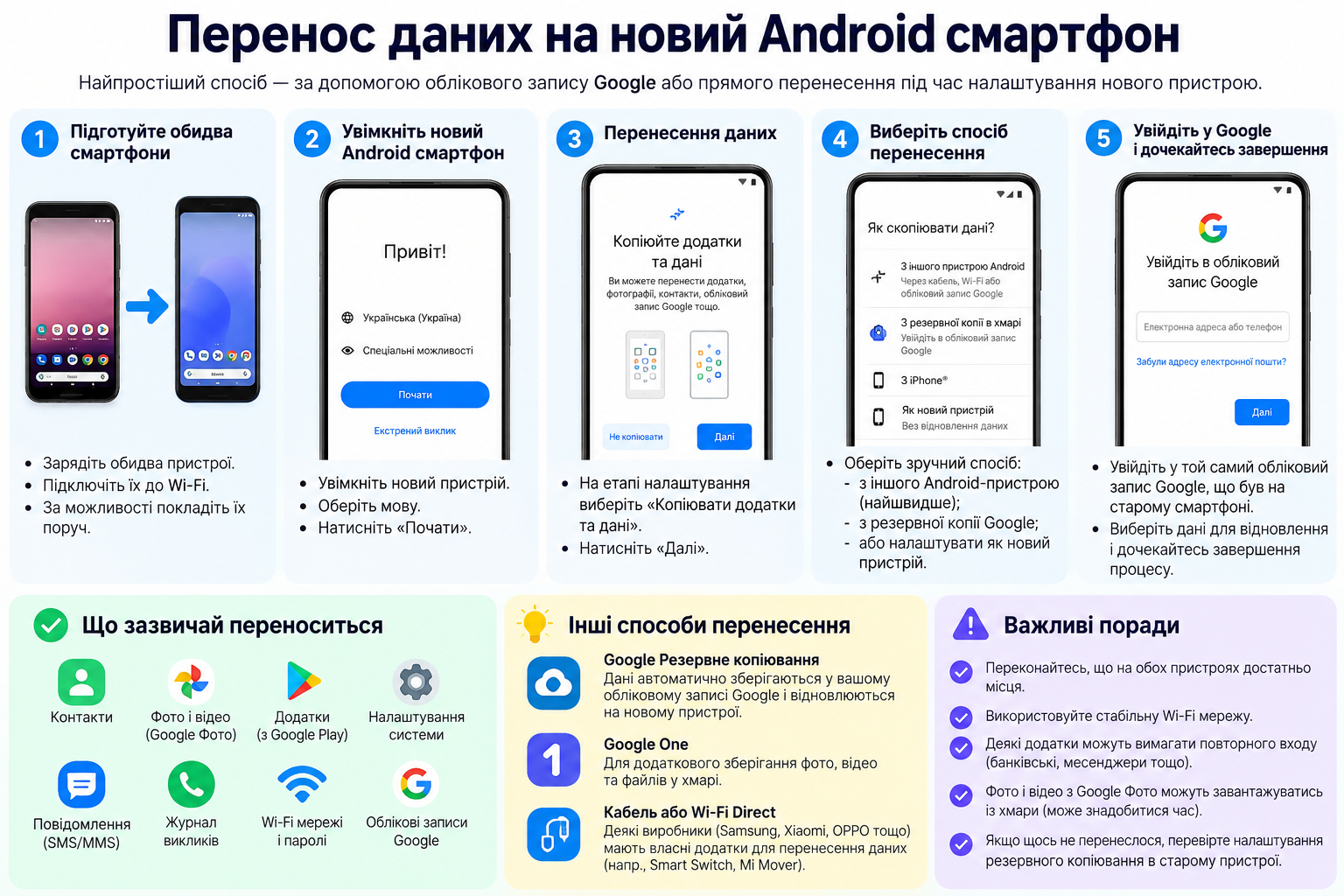
- Підготовка: зарядіть обидва телефони, підключіть Wi-Fi й переконайтеся, що на старому пристрої увімкнена резервна копія Google.
- Найшвидший спосіб: під час першого налаштування нового телефона виберіть копіювання з іншого пристрою, а старий і новий з’єднайте кабелем або через Bluetooth і Wi-Fi.
- Хмарний спосіб: увійдіть у той самий акаунт Google, і контакти, календар, застосунки та частина налаштувань відновляться самі.
- Фірмові програми: Samsung Smart Switch та аналоги переносять більше, ніж стандартний механізм, зокрема повідомлення та розташування іконок.
- Месенджери та банки: історію чатів і доступ до банківських застосунків потрібно переносити окремо, поки старий телефон ще у вас в руках.
- Головне: нічого не стирайте зі старого телефона, доки не перевірите, що все потрібне з’явилося на новому.
Тепер розберемо кожен етап докладно, щоб ви могли пройти його без поспіху та несподіванок.
Підготовка: як перенести дані на новий Android без помилок
Більшість невдач під час переїзду на новий телефон трапляються не через складність процесу, а через відсутність підготовки. Перш за все зарядіть обидва пристрої щонайменше до 60 відсотків, а краще підключіть їх до живлення. Копіювання великого обсягу даних може тривати від двадцяти хвилин до кількох годин, і вимкнення телефона посеред процесу змусить починати спочатку.
Далі перевірте, скільки пам’яті займають ваші дані. Відкрийте налаштування сховища на старому телефоні й подивіться, скільки місця використано. Якщо в новому пристрої пам’яті менше, зайве доведеться видалити або перенести на карту пам’яті чи в хмару. Також переконайтеся, що пам’ять Google Диска не заповнена: безкоштовно доступно 15 гігабайтів, і для великих фотоархівів цього часто не вистачає.
Запишіть або запам’ятайте пароль від акаунта Google, а також від акаунта виробника телефона, якщо він у вас є. Без цих даних ви не зможете ні відновити резервну копію, ні пройти перевірку на новому пристрої. Не забудьте про SIM-картку: якщо розмір не збігається, зверніться до оператора по заміну, а також перевірте, чи підтримує новий телефон eSIM, якщо ви плануєте нею користуватися.
Перенесення через акаунт Google та резервну копію
Це найуніверсальніший спосіб, який працює на будь-якому телефоні з системою Android. Його суть проста: старий телефон зберігає копію даних у вашому акаунті Google, а новий отримує її після входу в той самий акаунт.
На старому пристрої відкрийте налаштування, перейдіть до розділу Google, далі до пункту резервного копіювання та переконайтеся, що перемикач увімкнено. Натисніть кнопку створення копії зараз і дочекайтеся завершення. У резервну копію потрапляють список встановлених застосунків, контакти, події календаря, налаштування Wi-Fi з паролями, історія викликів, багато системних налаштувань і SMS-повідомлення.
Окремо потрібно перевірити синхронізацію контактів, фотографій і файлів. Контакти мають зберігатися саме в акаунті Google, а не лише в пам’яті телефона чи на SIM-картці. Відкрийте застосунок контактів, перейдіть до налаштувань і подивіться, де зберігається кожен запис. Якщо частина номерів лежить локально, перемістіть їх в акаунт Google, інакше вони не потраплять у хмару.
Після цього увімкніть новий телефон і на першому екрані налаштування виберіть відновлення з хмарної копії. Увійдіть в акаунт, виберіть потрібну резервну копію та позначте, що саме відновлювати. Застосунки почнуть завантажуватися у фоновому режимі, тому не лякайтеся, якщо вони з’являтимуться поступово протягом години.
Прямий перенос кабелем або по бездротовому з’єднанню
Якщо обидва телефони поруч, значно швидше й надійніше скопіювати дані безпосередньо. Під час початкового налаштування нового пристрою система запропонує скопіювати застосунки та дані зі старого телефона. Достатньо погодитися, і майстер налаштування проведе вас через весь процес.
Найкращий результат дає з’єднання кабелем. Для цього використовують кабель USB-C з USB-C або перехідник, який часто йде в комплекті з новим смартфоном. Кабельне з’єднання не залежить від якості Wi-Fi, працює стабільніше та зазвичай швидше, особливо коли обсяг даних перевищує сто гігабайтів.
Без кабелю процес теж можливий. Старий телефон шукає новий через Bluetooth, після чого вони обмінюються кодом підтвердження. Переконайтеся, що на старому пристрої увімкнено геолокацію та Bluetooth, а обидва телефони підключено до однієї мережі Wi-Fi. Не користуйтеся телефонами під час копіювання: вихід із застосунку налаштування може перервати процес.
Через такий метод переносяться контакти, повідомлення, фотографії, відео, музика, застосунки та частина їхніх налаштувань. Паролі до застосунків, платіжні дані та дані ігор іноді потребують повторного входу, тому не дивуйтеся, якщо після завершення доведеться авторизуватися ще раз.
Фірмові програми: Smart Switch, Mi Mover та інші
Виробники телефонів створили власні інструменти, які переносять більше, ніж стандартний механізм Android. Найвідоміший із них, Samsung Smart Switch, працює з пристроями Samsung і дозволяє перенести повідомлення, нотатки, будильники, налаштування екрана, розташування іконок і навіть шпалери. Він підтримує перенесення кабелем, по Wi-Fi та через комп’ютер.
Xiaomi пропонує програму Mi Mover, що вбудована в систему, а Oppo та Realme мають інструмент Clone Phone. Принцип у них однаковий: на обох телефонах відкривається програма, один пристрій позначається як старий, інший як новий, а далі потрібно відсканувати QR-код і вибрати категорії даних. Фірмові інструменти особливо корисні, якщо ви переходите з телефона одного бренду на інший пристрій того самого виробника, адже тоді збережеться найбільше налаштувань.
Перевага таких програм у швидкості та детальності вибору. Ви можете перенести лише фотографії та контакти, залишивши застосунки на потім, або навпаки. Недолік у тому, що між різними брендами набір функцій буває обмеженим, тож для переходу, наприклад, із Samsung на Xiaomi надійніше поєднати стандартну копію Google з ручним перенесенням важливих файлів.
Як перенести фотографії, відео та файли
Фотографії зазвичай найцінніша частина телефона, тому їх варто захистити в першу чергу. Найпростіше скористатися застосунком Google Фото: увімкніть резервне копіювання та синхронізацію, дочекайтеся, поки всі знімки завантажаться, і просто увійдіть у той самий акаунт на новому пристрої. Ваша бібліотека з’явиться автоматично, а оригінали залишаться в хмарі.
Якщо хмарного місця не вистачає, під’єднайте телефон до комп’ютера кабелем, оберіть режим передавання файлів і скопіюйте теку DCIM, а також теки Pictures, Download та Documents на комп’ютер. Потім так само приєднайте новий телефон і перекиньте файли назад. Цей спосіб не залежить від інтернету та не обмежує обсяг, а ще дає вам повноцінну резервну копію на комп’ютері.
Для великих обсягів зручно використовувати зовнішній накопичувач із роз’ємом USB-C або картку пам’яті. Якщо обидва телефони підтримують карти microSD, перенесіть на неї фото та відео в налаштуваннях сховища, а потім вставте картку в новий пристрій. Перевірте також, що музика, голосові записи та файли з месенджерів лежать у доступних теках.
Месенджери: як зберегти листування
Історія чатів не завжди потрапляє в загальну резервну копію, тому кожен месенджер потрібно перевірити окремо та робити це до того, як ви скинете старий телефон.
Telegram зберігає всі повідомлення в хмарі, тож достатньо встановити застосунок на новому пристрої та ввести номер телефона з кодом підтвердження. Єдине, що варто перевірити, це секретні чати: вони прив’язані до конкретного пристрою й не переносяться.
Viber пропонує створити резервну копію в розділі налаштувань, пункт облікового запису, а потім пункт резервного копіювання. Копія зберігається на Google Диску, і після входу в Viber на новому телефоні програма запропонує відновити листування. Важливо користуватися тим самим номером і тим самим акаунтом Google.
WhatsApp дозволяє створити копію чатів на Google Диску або перенести чати безпосередньо під час налаштування нового телефона. Перед цим зробіть свіжу копію в налаштуваннях чатів і переконайтеся, що вона завершилася успішно. Signal не зберігає історію в хмарі, але має функцію перенесення облікового запису на новий пристрій у налаштуваннях, яку потрібно запускати з обох телефонів одночасно.
Банківські застосунки, паролі та двофакторна автентифікація
Саме цей розділ найчастіше ігнорують, а потім втрачають доступ до грошей чи важливих акаунтів. Банківські застосунки, як правило, не переносять свої дані разом із резервною копією з міркувань безпеки. Їх потрібно встановити заново та пройти повторну авторизацію за номером картки, кодом із SMS і новим PIN-кодом.
Особливу увагу приділіть застосункам, що генерують коди підтвердження, наприклад Google Authenticator. Якщо ви просто видалите його зі старого телефона, відновити доступ до акаунтів, захищених цими кодами, буде складно. Увімкніть у ньому експорт акаунтів, відскануйте код на новому пристрої та лише після цього очищайте старий. Те саме стосується менеджерів паролів: переконайтеся, що вони синхронізовані з вашим обліковим записом, і спробуйте увійти на новому телефоні до видалення старого.
Перевірте також платіжні сервіси на кшталт Google Pay. Картки, додані для безконтактної оплати, потрібно підтвердити заново в банку. Перед продажем чи передаванням старого телефона видаліть з нього всі платіжні методи вручну.
Перехід з iPhone на Android
Перехід з iOS на Android теж не складний, якщо підготуватися. Багато нових Android-пристроїв під час налаштування пропонують кабельне копіювання з iPhone: з’єднайте телефони кабелем, на iPhone підтвердьте довіру до комп’ютера та виберіть дані для перенесення. Так можна скопіювати контакти, календар, фото, відео та частину файлів.
Для повідомлень iMessage рекомендується заздалегідь вимкнути цю службу на iPhone, інакше SMS від користувачів Apple можуть не надходити на новий номер. Фотографії з iCloud можна завантажити через браузер на сайті сервісу або використати застосунок Google Фото на iPhone для автоматичного завантаження бібліотеки в хмару Google. Застосунки доведеться встановити заново з магазину Google Play, оскільки програми для двох систем різні, а дані платних підписок зазвичай прив’язані до акаунта і відновлюються після входу.
Що робити, якщо старий телефон не вмикається
Якщо старий пристрій розбитий, не вмикається або загублений, ситуація складніша, але не безнадійна. Усе, що встигло потрапити в хмару, можна відновити простим входом в акаунт Google на новому телефоні. Для цього знадобляться лише дані акаунта та доступ до номера, на який налаштовано підтвердження входу.
Контакти, події календаря та фотографії відновляться з Google. Листування в Telegram лишилося в хмарі месенджера, а копії Viber і WhatsApp можна відновити з Google Диска, якщо вони були створені раніше. Якщо резервної копії не було, зверніться до сервісного центру: інколи дані з несправного телефона вдається витягти, навіть якщо екран не працює. Не намагайтеся самостійно розбирати пристрій, особливо якщо на ньому є цінні файли.
Що перевірити після перенесення даних
Коли ви вирішили, як перенести дані на новий Android, і копіювання завершилося, не поспішайте видаляти старий телефон. Проведіть невелику перевірку нового: відкрийте застосунок контактів і порівняйте кількість записів, перегляньте галерею за кілька різних років, відкрийте улюблені месенджери та переконайтеся, що листування на місці. Перевірте, чи працюють банківські застосунки, чи є доступ до пошти та хмарних документів, чи спрацьовують будильники та нагадування.
Також налаштуйте нові блокування екрана, відбиток пальця або розпізнавання обличчя, адже біометричні дані не переносяться. Перевірте, чи оновлені всі застосунки, і дайте системі кілька годин на завершення фонового завантаження.
Тільки впевнившись, що все на місці, готуйте старий телефон до продажу чи зберігання. Вийдіть з усіх акаунтів, зокрема Google, видаліть платіжні картки та відв’яжіть пристрій від функції пошуку втраченого телефона. Після цього зробіть повне скидання до заводських налаштувань у розділі системи. Так ви захистите особисті дані та не залишите комусь доступу до свого цифрового життя.
Часті запитання про перенесення даних
Чи можна перенести дані без інтернету? Так, кабельне з’єднання чи копіювання через комп’ютер і картку пам’яті не потребують мережі, хоча для входу в акаунт Google на новому телефоні підключення зазвичай потрібне.
Скільки часу це займає? Від двадцяти хвилин для невеликого обсягу до кількох годин, якщо на телефоні багато фотографій, відео та великих застосунків.
Чи переносяться ігри? Самі застосунки встановлюються заново, а прогрес збережеться, якщо гру прив’язано до акаунта Google Play Games або до внутрішнього профілю розробника.
Що робити, якщо не вистачає місця? Видаліть непотрібні застосунки, перенесіть частину фото в хмару чи на комп’ютер і повторіть спробу.