Ваш Google-акаунт давно перестав бути лише поштовою скринькою. Це ключ до фотографій, документів, контактів, історії покупок, банківських листів і десятків сервісів, куди ви входите через кнопку «Увійти через Google». Хто отримує доступ до акаунта, отримує доступ до значної частини вашого цифрового життя.
Хороша новина в тому, що перевірка безпеки Google-акаунта не потребує технічних знань. Google вбудував в акаунт окремий інструмент, який за кілька хвилин показує слабкі місця й підказує, що виправити. Нижче розберемо, як це зробити крок за кроком і на що звернути увагу в кожному розділі.
КОРОТКО
Перевірка безпеки Google-акаунта: що варто знати
- Інструмент перевірки. Сторінка myaccount.google.com/security-checkup безкоштовно аналізує акаунт і позначає проблеми жовтим або червоним маркером.
- Двоетапна перевірка. Додає другий рівень захисту, тож викрадений пароль сам по собі не відкриє акаунт.
- Ключі доступу. Passkeys дозволяють входити без пароля й стійкі до фішингу.
- Пристрої та сеанси. Перегляньте список пристроїв і вийдіть з усіх, які ви не впізнаєте.
- Сторонній доступ. Приберіть застосунки й сервіси, якими ви більше не користуєтеся.
- Дані для відновлення. Актуальні резервна пошта й номер телефону допомагають повернути акаунт після блокування чи злому.
- Головне: запускайте перевірку безпеки раз на кілька місяців і одразу виправляйте все, що Google позначив як ризик.
Тепер перейдемо до конкретних дій, щоб ви могли відкрити свій акаунт у сусідній вкладці й виконувати кроки паралельно.
Чому перевірка безпеки Google-акаунта потрібна кожному
Багато хто думає, що злом трапляється лише з відомими людьми чи власниками бізнесу. Насправді зловмисників цікавить будь-який акаунт. Через пошту скидають паролі до інших сервісів, з вашого імені розсилають шахрайські повідомлення, перевіряють, чи прив’язана до акаунта банківська картка, а іноді просто продають доступ разом із базою контактів.
Найчастіше акаунт потрапляє в чужі руки не через складну хакерську атаку, а через дрібниці: однаковий пароль на кількох сайтах, перехід за фішинговим посиланням, забутий вхід на чужому комп’ютері або застосунок, якому колись видали зайві дозволи. Саме ці дрібниці та виявляє перевірка безпеки.
Ще одна причина робити це регулярно: налаштування змінюються. Ви купуєте новий телефон, змінюєте номер, встановлюєте нові програми. Те, що було безпечно рік тому, сьогодні може мати прогалини.
Як запустити автоматичну перевірку безпеки Google
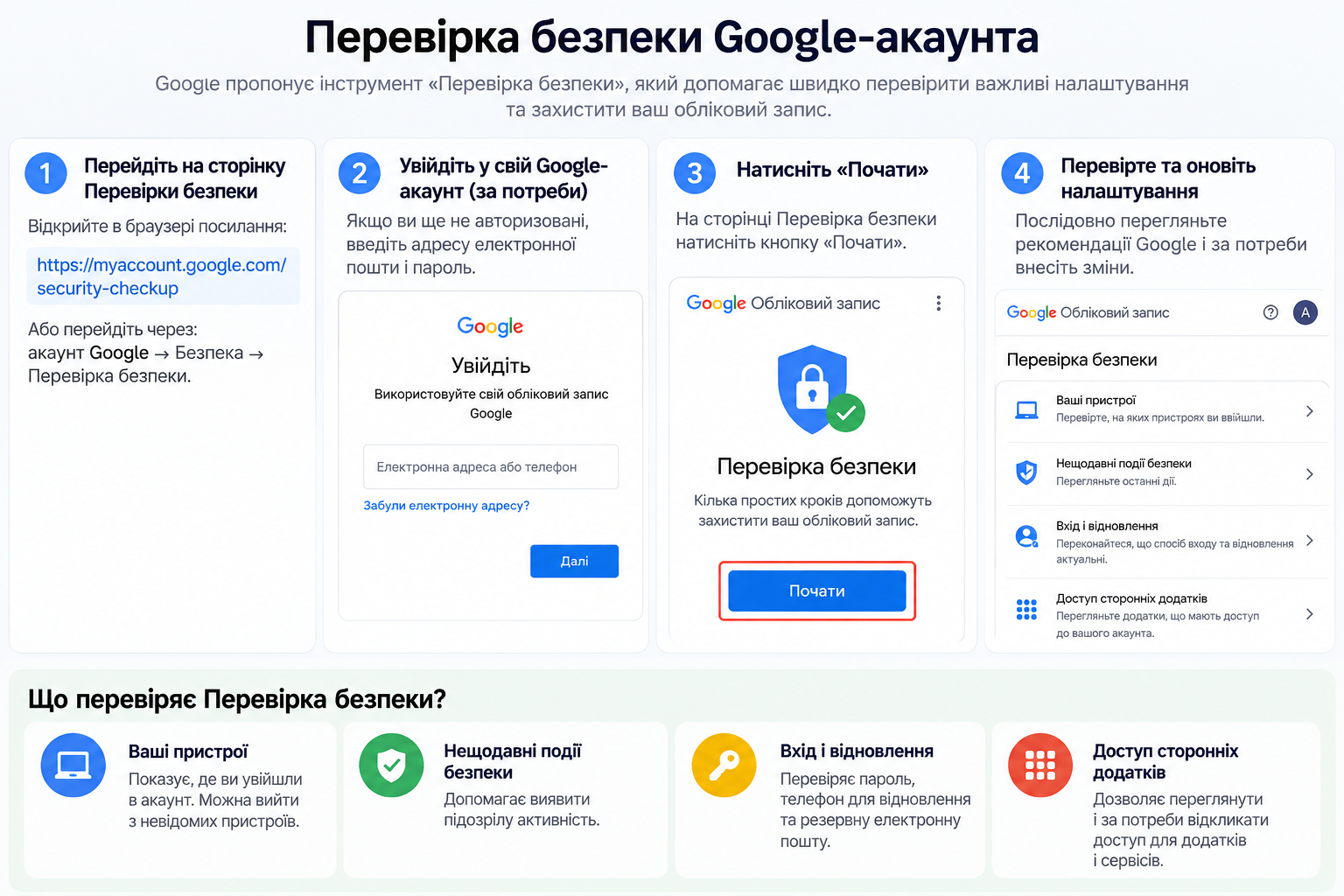
Найшвидший спосіб оцінити стан акаунта — вбудований інструмент Security Checkup, українською «Перевірка безпеки». Ось як до нього дістатися:
- Відкрийте браузер і перейдіть на сторінку myaccount.google.com/security-checkup. Переконайтеся, що ви увійшли саме в той акаунт, який хочете перевірити.
- Альтернативний шлях: відкрийте керування акаунтом Google, оберіть вкладку «Безпека» і натисніть на блок із рекомендаціями.
- Перегляньте розділи, які показує сторінка: ваші пристрої, вхід і відновлення, збережені паролі, доступ сторонніх застосунків.
- Якщо навпроти розділу стоїть жовтий або червоний маркер, відкрийте його й виконайте підказки.
На смартфоні з Android цей самий інструмент доступний у налаштуваннях Google, у розділі керування акаунтом. На iPhone його зручно відкривати через застосунок Google або через браузер. Результат буде однаковий, бо перевірка прив’язана до акаунта, а не до пристрою.
Пароль Google-акаунта: що перевірити в першу чергу
Пароль залишається базовим рівнем захисту, навіть якщо ви плануєте перейти на ключі доступу. Перевірте три речі.
По-перше, унікальність. Пароль від Google-акаунта не повинен збігатися з паролем до жодного іншого сайту чи застосунку. Якщо один із тих сервісів колись зазнає витоку даних, зловмисники спробують ті самі пароль і пошту скрізь, зокрема й у Google.
По-друге, довжина. Надійний пароль — це довга фраза з кількох слів, яку легко запам’ятати вам і важко вгадати іншим. Дата народження, ім’я дитини, клички тварин чи комбінація «12345» — слабкий варіант.
По-третє, зберігання. Не записуйте пароль на папірці біля монітора й не надсилайте його в месенджерах. Для безпечного зберігання зручно користуватися менеджером паролів, зокрема вбудованим менеджером паролів Google.
Змінити пароль можна у вкладці «Безпека» в розділі «Вхід у Google». Після зміни Google запропонує вийти з акаунта на інших пристроях, і цією можливістю варто скористатися.
Двоетапна перевірка: другий замок на вашому акаунті
Двоетапна перевірка (2-Step Verification) — це друге підтвердження входу після пароля. Навіть якщо хтось дізнається ваш пароль, без другого кроку він не зможе зайти в акаунт. Це одна з найефективніших і найпростіших дій у всій перевірці.
Щоб увімкнути двоетапну перевірку, відкрийте вкладку «Безпека», оберіть «Двоетапна перевірка» і дотримуйтеся інструкцій. Google пропонує кілька способів підтвердження:
- Підказки Google. На телефоні з’являється запит «Це ви входите?», достатньо натиснути «Так». Саме цей спосіб Google радить замість SMS.
- Застосунок-автентифікатор. Генерує одноразові коди, які діють кілька десятків секунд.
- Фізичний ключ безпеки. Невеликий пристрій, який підключається до комп’ютера чи телефона. Найнадійніший варіант.
- Резервні коди. Одноразові коди на випадок, коли телефон недоступний. Роздрукуйте їх або збережіть в окремому безпечному місці.
SMS-коди краще, ніж нічого, але вони найменш захищені: номер можна перехопити через шахрайський перевипуск SIM-картки. Якщо є можливість, віддайте перевагу підказкам Google, автентифікатору чи ключу безпеки. Обов’язково налаштуйте хоча б два різні способи, щоб не втратити доступ разом із телефоном.
Ключі доступу (passkeys): вхід без пароля
Ключ доступу — це сучасна альтернатива пароля. Замість того щоб вводити набір символів, ви підтверджуєте вхід відбитком пальця, розпізнаванням обличчя або PIN-кодом пристрою. Ключ прив’язаний до вашого пристрою й до конкретного справжнього сайту, тому підробна сторінка не зможе його використати. Саме це робить passkeys стійкими до фішингу.
Створити ключ доступу можна у вкладці «Безпека» в розділі «Ключі доступу та ключі безпеки». Google також нагадує про це під час перевірки безпеки. Налаштування займає кілька хвилин.
Важливий нюанс: ключ доступу не скасовує потреби у двоетапній перевірці. Фахівці Google радять залишати обидва рівні захисту, бо зловмисники дедалі частіше націлюються не на пароль, а на процедуру відновлення акаунта.
Пристрої та активні сеанси: хто ще зайшов у ваш акаунт
У розділі «Ваші пристрої» Google показує, де саме виконано вхід у ваш акаунт: назву пристрою, тип браузера, приблизне місце розташування й час останньої активності. Це один із найкорисніших блоків для виявлення сторонніх.
Уважно пройдіться по списку. Старий телефон, який ви давно продали, комп’ютер на роботі, де ви більше не працюєте, ноутбук друга, на якому колись перевіряли пошту, — усе це варто закрити. Якщо бачите пристрій, якого не впізнаєте, або вхід з незвичного регіону, одразу натисніть «Вийти» і змініть пароль.
Правило просте: на пристроях, якими ви користуєтеся щодня і які надійно захищені, можна залишатися в акаунті. З усіх інших виходьте. Після входу на чужому чи публічному комп’ютері завжди натискайте «Вийти» і не зберігайте пароль у браузері.
Доступ сторонніх застосунків до вашого акаунта Google
Кнопка «Увійти через Google» зручна, але кожного разу, коли ви нею користуєтеся, сервіс отримує певні дозволи: до імені й пошти, а іноді до контактів, календаря чи файлів на Диску. З часом таких сервісів накопичується багато, і про більшість ви вже забули.
У розділі «Вхід через Google та сторонні застосунки» відкрийте список підключених сервісів. Для кожного пункту поставте собі три запитання:
- Чи користуюся я цим сервісом зараз?
- Чи справді йому потрібен такий обсяг доступу?
- Чи довіряю я розробнику?
Якщо хоч на одне запитання відповідь «ні», відкличте доступ. Це нічим не загрожує вашим даним: сервіс просто втратить можливість звертатися до акаунта, а ви завжди зможете підключити його знову. Особливо уважно ставтеся до розширень для браузера й безкоштовних програм, які просять доступ до пошти чи файлів.
Резервна пошта й номер телефону для відновлення
Дані для відновлення працюють як запасний вихід. Якщо ви забули пароль, акаунт заблоковано чи його зламали, Google використовує резервну пошту й номер телефону, щоб підтвердити, що це справді ви, і допомогти повернути доступ.
Перевірте, чи вони актуальні. Типова помилка: люди змінюють номер телефону чи закривають стару пошту, а в налаштуваннях лишається застарілий контакт. У такому разі відновлення стає майже неможливим, а ще гірше, якщо старим номером чи поштою тепер користується хтось інший.
Також переконайтеся, що резервна пошта сама надійно захищена. Якщо зловмисник отримає доступ до неї, він зможе спробувати скинути пароль від Google. Тому для резервної скриньки теж увімкніть двоетапну перевірку.
Додатково перегляньте, чи не з’явилося в налаштуваннях зайвих контактів для відновлення. Несподівана нова пошта чи номер — одна з поширених ознак того, що акаунтом уже керує хтось інший.
Збережені паролі: перевірка на витоки та повтори
Менеджер паролів Google вміє перевіряти ваші збережені облікові дані. Розділ «Перевірка паролів» показує три категорії проблем: паролі, які потрапили у відомі витоки даних, паролі, що повторюються на кількох сайтах, і слабкі паролі, які легко підібрати.
Не потрібно виправляти все за один вечір. Почніть із найважливішого: пошта, банківські сервіси, соцмережі, робочі системи, акаунти з прив’язаною карткою. Змініть там паролі на унікальні, а далі поступово доберетеся до решти. Для нових паролів скористайтеся пропозицією автоматично згенерувати надійну комбінацію.
Ознаки того, що Google-акаунт могли зламати
Інколи достатньо кількох тривожних сигналів, щоб зрозуміти: щось не так. Зверніть увагу, якщо:
- приходять листи про вхід з незнайомого пристрою чи країни;
- ви отримуєте коди підтвердження, які не запитували;
- контакти скаржаться на дивні повідомлення від вашого імені;
- у пошті з’явилися правила пересилання листів на чужу адресу, яких ви не створювали;
- змінилися пароль, номер телефону чи резервна пошта, хоча ви цього не робили;
- у «Надісланих» є листи, яких ви не писали.
Окремо перегляньте налаштування пересилання й фільтри в Gmail. Зловмисники часто створюють приховане правило, яке копіює всі вхідні листи на їхню адресу, і воно продовжує працювати навіть після зміни пароля.
Що робити, якщо акаунт Google зламали
Якщо ви ще можете увійти, дійте швидко й послідовно. Спершу запустіть перевірку безпеки з пристрою, якому довіряєте. Потім змініть пароль, вийдіть з усіх невпізнаних пристроїв, відкличте доступ підозрілим застосункам і видаліть чужі дані для відновлення. Після цього перевірте пересилання й фільтри в Gmail, увімкніть двоетапну перевірку та створіть ключ доступу.
Якщо увійти вже не вдається, скористайтеся офіційною сторінкою відновлення акаунта accounts.google.com/signin/recovery. Відповідайте на запитання з того пристрою й з того місця, де ви зазвичай користуєтеся акаунтом: Google враховує знайомі пристрої й локації. Не переходьте за посиланнями з листів, які обіцяють швидко повернути доступ, бо це часто шахрайство.
Коли доступ відновлено, змініть паролі до важливих сервісів, які були пов’язані з цією поштою, і попередьте близьких та колег, що з вашого імені могли надходити підозрілі листи.
Як часто перевіряти безпеку Google-акаунта
Для більшості користувачів достатньо запускати перевірку раз на кілька місяців. Додатково її варто проводити після важливих змін: купівлі нового телефона, зміни номера, подорожі з використанням чужих чи публічних комп’ютерів, а також після будь-якого сповіщення про підозрілу активність.
Можна поставити нагадування в календар і виконувати всі кроки за одним сценарієм: відкрити перевірку безпеки, переглянути пристрої, пройтися по сторонніх застосунках, перевірити дані для відновлення й проблемні паролі. Це займе близько десяти хвилин.
Часті запитання про безпеку Google-акаунта
Чи безкоштовна перевірка безпеки Google? Так, інструмент доступний усім власникам акаунта без додаткової плати й не потребує встановлення програм.
Чи потрібна двоетапна перевірка, якщо в мене є ключ доступу? Так, Google радить залишати обидва рівні захисту, бо вони захищають і вхід, і процедуру відновлення акаунта.
Чи можна довіряти листам, які нібито надійшли від служби безпеки Google? З обережністю. Перш ніж діяти, відкрийте сторінку безпеки акаунта самостійно через браузер і перевірте, чи є там відповідне сповіщення. Не переходьте за посиланнями з листів.
Що робити, якщо я втратив телефон із підтвердженням входу? Скористайтеся резервними кодами, іншим доданим способом підтвердження або сторінкою відновлення акаунта, а потім видаліть втрачений пристрій зі списку.
Чи безпечно входити через Google на інші сайти? Загалом так, якщо ви регулярно переглядаєте список підключених сервісів і видаляєте непотрібні.