
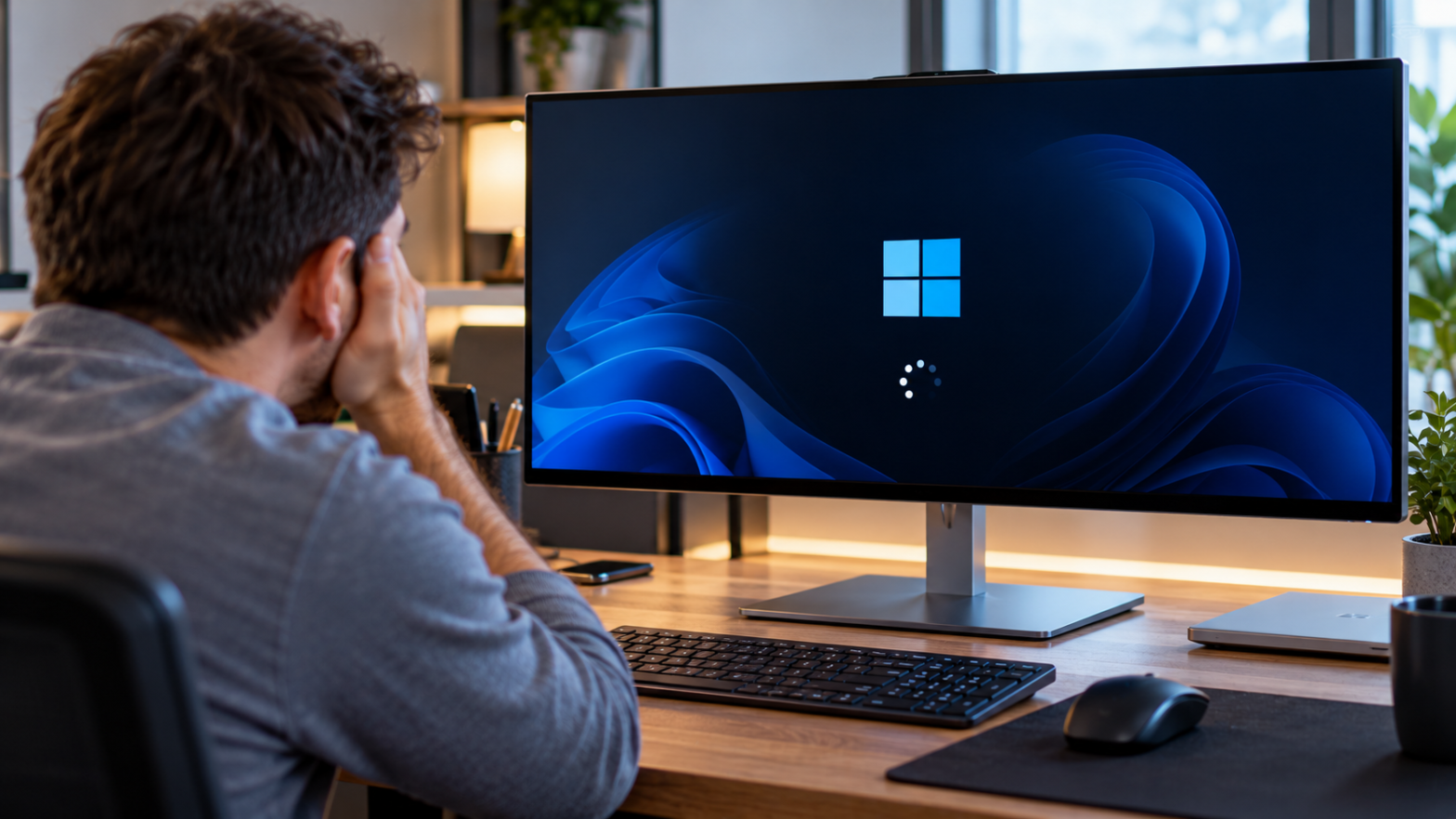
Натиснули кнопку живлення, а екран ще хвилину чорний або крутиться індикатор завантаження? Якщо ваш комп’ютер на Windows довго вмикається, це не випадковість і не «характер» техніки. За повільним стартом майже завжди стоїть конкретна причина, і в більшості випадків її можна усунути самостійно, без майстра та без витрат.
У цій статті зібрано найпоширеніші причини, чому ноутбук або стаціонарний ПК завантажується надто довго, та пояснено, як перевірити кожну з них у Windows 10 і Windows 11. Дійте послідовно від простого до складного, і швидкий запуск повернеться.
КОРОТКО
Повільне завантаження Windows: що варто знати
- Автозавантаження. Програми, що стартують разом із системою, найчастіша причина затримки.
- Тип накопичувача. Класичний жорсткий диск HDD вмикається у кілька разів довше за SSD.
- Оперативна пам’ять. Її нестача змушує систему постійно звертатися до диска.
- Оновлення та драйвери. Застарілі або конфліктні драйвери гальмують старт.
- Віруси. Шкідливі програми навантажують процесор і диск ще до появи робочого столу.
- Апаратні проблеми. Зношений диск, перегрів і розряджена батарейка на материнській платі уповільнюють запуск.
- Головне: у переважній більшості випадків прискорити запуск допомагає чистка автозавантаження, перевірка диска та заміна HDD на SSD.
Далі розберемо кожну причину окремо та покажемо, де саме в системі її шукати.
Скільки має вмикатися комп’ютер у нормі
Перш ніж шукати проблему, варто зрозуміти, з чим порівнювати. Сучасний комп’ютер із SSD-накопичувачем завантажується до робочого столу приблизно за десять секунд. Для ПК із жорстким диском нормою вважається від сорока секунд до двох хвилин, залежно від віку системи та кількості встановлених програм.
Якщо ж чекати доводиться значно довше, ніж раніше, або час запуску поступово зростав місяцями, це сигнал, що у Windows накопичилися проблеми. Виміряти реальний час можна у «Диспетчері завдань»: вкладка «Автозавантаження» показує параметр «Вплив на запуск», а в журналі подій Windows записано точний час кожного завантаження.
Забагато програм в автозавантаженні
Це причина номер один. Багато програм під час встановлення тихо додають себе в автозавантаження: месенджери, хмарні сервіси, оновлювачі, утиліти виробників ноутбуків, ігрові лаунчери. Кожна з них відбирає частину процесорного часу та пам’яті саме в момент, коли система ще завантажується.
Щоб це виправити, натисніть Ctrl + Shift + Esc, відкрийте вкладку «Автозавантаження» та відсортуйте список за впливом на запуск. Вимикайте все, що не потрібне одразу після ввімкнення: програми не видаляються, вони просто перестають стартувати автоматично. Залиште антивірус, драйвери звуку та графіки, а решту запускайте вручну за потреби.
Жорсткий диск HDD замість SSD
Якщо система встановлена на старому механічному диску, саме він найімовірніше головна причина довгого запуску. Під час завантаження Windows читає тисячі дрібних файлів, а HDD робить це повільно, бо головці доводиться фізично переміщуватися поверхнею пластин.
SSD працює в рази швидше: час доступу до даних мінімальний, а запуск системи скорочується з хвилини до кількох секунд. Заміна HDD на SSD вважається найефективнішим апгрейдом для старого комп’ютера, і вона дає помітніший ефект, ніж додавання процесора чи відеокарти. Перенести систему можна клонуванням диска без перевстановлення Windows.
Швидкий запуск і режим гібернації
У Windows є функція «Швидкий запуск» (Fast Startup). Вона зберігає частину стану системи у файл і нібито прискорює ввімкнення. Проте на деяких комп’ютерах вона, навпаки, спричиняє збої: система тижнями не перезавантажується повністю, накопичує помилки драйверів і починає завантажуватися довше.
Спробуйте перемикати цю функцію: відкрийте «Панель керування», розділ «Електроживлення», пункт «Дія кнопок живлення» і змініть параметр швидкого запуску. Також корисно хоча б раз на кілька днів виконувати повне «Перезавантаження» замість «Завершення роботи»: це очищає стан системи та драйверів.
Нестача оперативної пам’яті
Якщо оперативної пам’яті мало, Windows починає використовувати файл підкачки на диску, а це в рази повільніше. Для комфортної роботи з Windows 10 і Windows 11 мінімально розумним обсягом вважається вісім гігабайтів, а для сучасних браузерів і програм краще шістнадцять.
Перевірте завантаження пам’яті в «Диспетчері завдань» одразу після старту. Якщо вона наповнена на дев’яносто відсотків і більше, коли відкрито лише кілька програм, додавання планки пам’яті суттєво покращить і запуск, і загальну швидкодію.
Віруси та небажані програми
Шкідливе програмне забезпечення часто маскується під системні процеси, майнери та рекламні модулі навантажують процесор і диск ще під час завантаження. Ознаки: вентилятор гуркоче одразу після ввімкнення, браузер відкриває зайві сторінки, у списку процесів з’являються невідомі назви.
Виконайте повне сканування вбудованим захисником Windows або іншим надійним антивірусом, а також додатково перевірте систему антишпигунською утилітою. Видаліть із системи програми, які ви не встановлювали свідомо, особливо різні «оптимізатори» та «прискорювачі», що самі часто гальмують комп’ютер.
Оновлення, драйвери та помилки системних файлів
Після великих оновлень Windows може кілька разів перезавантажуватися та довго конфігурувати систему. Це нормально, але якщо затримка не зникає й після кількох запусків, причина зазвичай у некоректному драйвері або пошкоджених системних файлах.
Відкрийте командний рядок від імені адміністратора та виконайте команду sfc /scannow: вона перевірить і відновить пошкоджені файли. Якщо проблема з’явилася після оновлення конкретного драйвера, відкотіть його в «Диспетчері пристроїв». Актуальні драйвери чипсета та відеокарти варто завантажувати з офіційного сайту виробника.
Переповнений системний диск
Коли на диску C: залишається менш як п’ятнадцять відсотків вільного місця, Windows працює повільніше: їй бракує місця для тимчасових файлів, оновлень і підкачки. Це особливо відчутно під час старту.
Очистьте диск за допомогою вбудованої утиліти «Очищення диска» або розділу «Пам’ять» у параметрах системи. Видаліть тимчасові файли, старі версії оновлень та програми, якими ви не користуєтеся. Великі особисті файли, відео та архіви перенесіть на окремий диск або у хмару. Для механічних дисків корисна також дефрагментація, а ось для SSD її запускати не потрібно.
Налаштування BIOS та UEFI
Іноді затримка відбувається ще до появи логотипа Windows. Комп’ютер довго показує екран виробника материнської плати, шукає завантажувальні пристрої або чекає відповіді від підключених накопичувачів. Причиною може бути неправильний порядок завантаження, коли першим у списку стоїть DVD-привід, мережа або флешка.
Увійдіть у BIOS або UEFI (зазвичай клавішею Delete, F2 або F10 одразу після ввімкнення) та поставте системний диск першим у списку завантаження. Також вимкніть непотрібні перевірки, наприклад тривале тестування пам’яті, якщо така опція доступна. Після змін збережіть налаштування та перезавантажте комп’ютер.
Апаратні причини: диск, перегрів, батарейка
Якщо програмні способи не допомогли, перевірте стан заліза. Зношений диск із «битими» секторами читає дані повільно і з помилками: стан накопичувача можна оцінити утилітою на кшталт CrystalDiskInfo, яка показує параметри S.M.A.R.T. Попередження про «тривожний» стан означає, що час робити резервну копію та міняти диск.
Перегрів теж гальмує запуск: процесор знижує частоту, щоб не вийти з ладу. Почистіть систему охолодження від пилу та замініть термопасту, якщо їй кілька років. А ще на старих материнських платах сідає батарейка CMOS: тоді збиваються налаштування BIOS, а дата й час скидаються після кожного вимкнення. Заміна такої батарейки коштує копійки.
План дій: що робити по порядку
Щоб не губитися серед варіантів, пройдіть такий порядок. Спершу відкрийте «Автозавантаження» й вимкніть зайве. Потім перевірте вільне місце на диску та очистьте його. Далі проскануйте систему антивірусом, виконайте sfc /scannow та перевірте драйвери. Після цього змініть режим швидкого запуску й порівняйте результат.
Якщо ефекту немає, перевірте тип накопичувача й обсяг пам’яті. Для комп’ютера на HDD заміна на SSD дасть найбільший приріст. Коли ж час запуску не змінюється після всіх кроків, найімовірніше, проблема апаратна, і тоді варто звернутися до сервісного центру або перевірити стан диска.
Поширені запитання про повільний запуск Windows
Чому ноутбук вмикається довше, ніж раніше? Зазвичай через накопичення програм в автозавантаженні, заповнення диска та зношування накопичувача. Система з часом обростає службами, які запускаються разом із нею.
Чи допоможе перевстановлення Windows? Так, чиста система часто стартує помітно швидше, але без чистки автозавантаження через кілька місяців проблема повернеться. Спершу спробуйте описані вище кроки.
Скільки секунд вважається довгим запуском? Для SSD довгим є все, що понад хвилину, для HDD понад три хвилини. Якщо час збільшується, не відкладайте діагностику.
Чи шкодить частий перезапуск комп’ютера? Ні. Регулярне повне перезавантаження, навпаки, очищає пам’ять та зменшує кількість збоїв.