
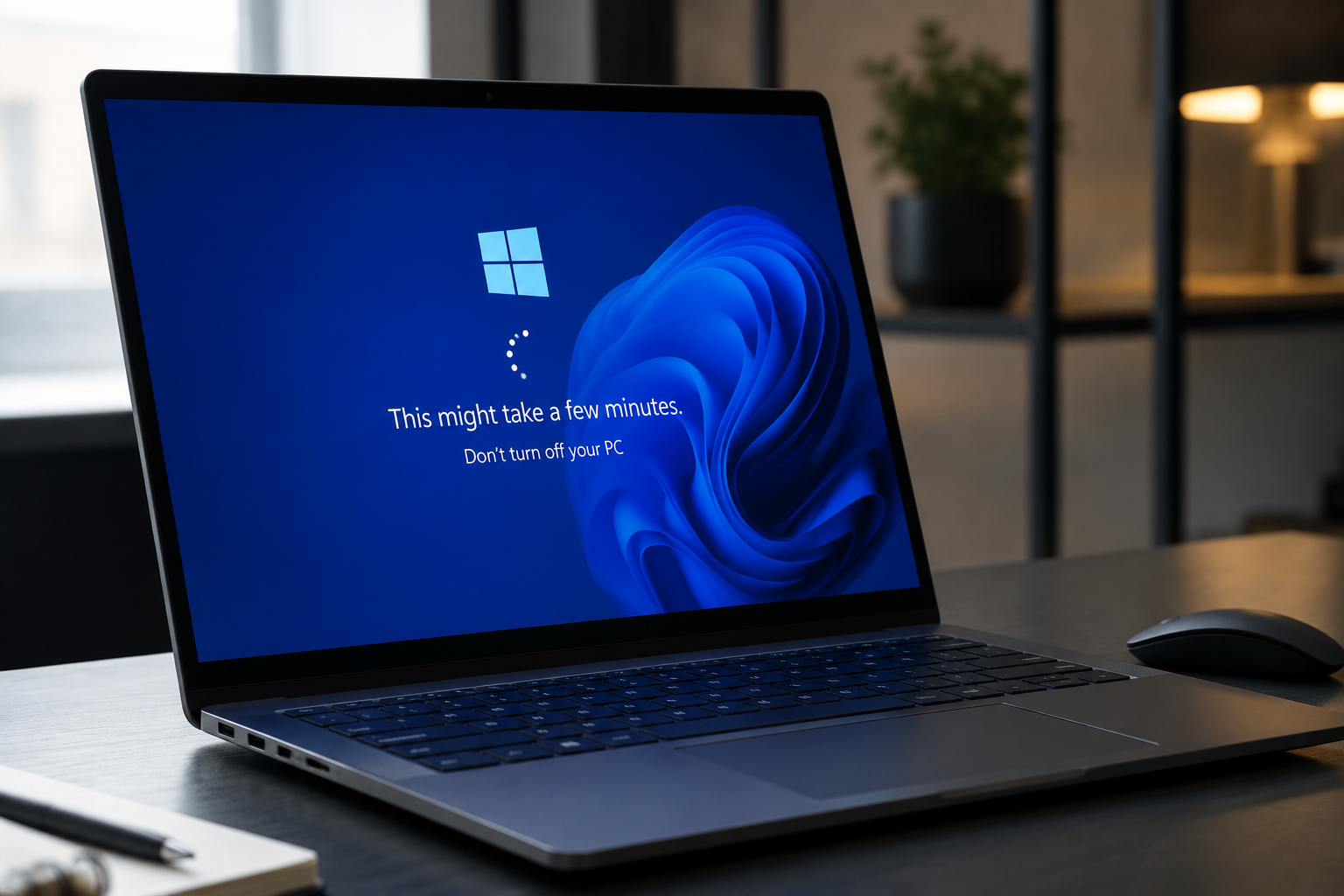
Комп’ютер увімкнувся, а робочий стіл завантажується цілу вічність, програми відкриваються з затримкою, а курсор іноді просто зависає на кілька секунд. Якщо ситуація саме така, проблема майже завжди має конкретну причину, і в переважній більшості випадків її можна усунути без перевстановлення системи та без походу до сервісного центру. Windows 11 повільно працює найчастіше через зайві програми в автозавантаженні, переповнений диск, застарілі драйвери, накопичений сміттєвий кеш або банальну нестачу оперативної пам’яті для сучасних задач. Нижче зібрано перевірений алгоритм дій, який використовують системні адміністратори, і який можна повторити самостійно навіть без глибоких технічних знань. Головна перевага такого підходу в тому, що кожен крок можна виконати окремо і одразу перевірити результат, не чекаючи повного циклу всіх дій одразу. Це особливо зручно, коли часу обмаль, а прискорити роботу ноутбука чи стаціонарного комп’ютера потрібно вже сьогодні, перед важливою відеоконференцією, здачею звіту чи звичайною повсякденною роботою за екраном.
Чому Windows 11 починає гальмувати з часом
Будь-яка операційна система з часом накопичує баласт. Кожна встановлена програма прописує свій компонент в автозавантаження, залишає тимчасові файли, реєструє служби, які працюють у фоновому режимі навіть тоді, коли ви ними не користуєтесь. Через рік активного використання таких фонових процесів може назбиратися кілька десятків, і кожен з них забирає частину оперативної пам’яті та процесорного часу. Додатково впливає фрагментація диска, застарілі версії драйверів відеокарти та чипсету, переповнений системний розділ, а також накопичені помилки реєстру. Окремо варто згадати шкідливе програмне забезпечення, яке маскується під легітимні процеси і непомітно споживає ресурси, поки антивірус не виявить загрозу. Розуміння першопричини дозволяє не витрачати час на випадкові дії, а одразу перейти до дієвого рішення.
Перевірка автозавантаження та фонових процесів
Перший і найефективніший крок це очищення списку програм, які стартують разом із системою. Відкрийте диспетчер завдань комбінацією клавіш Ctrl Shift Esc, перейдіть на вкладку автозавантаження і подивіться на колонку з впливом на швидкодію. Усе, що позначено як високий вплив і не використовується щодня, варто відключити. Це стосується месенджерів, хмарних сховищ, оновлювачів драйверів сторонніх виробників та рекламних утиліт, які часто встановлюються разом з іншим софтом без вашої явної згоди. Окремо перевірте вкладку служби через команду services.msc і знайдіть процеси від невідомих виробників, адже саме серед них найчастіше ховаються зайві або шкідливі компоненти. Після очищення автозавантаження перезавантаження системи, як правило, відчутно пришвидшується вже після першого циклу.
Звільнення місця на системному диску
Windows потребує вільного простору для файлу дозавантаження, тимчасових файлів оновлень та кешу додатків. Коли системний розділ заповнений більш ніж на дев’яносто відсотків, продуктивність падає навіть на потужному залізі. Скористайтеся вбудованим інструментом очищення диска, а також перевірте розділ параметрів у пункті сховище, де система сама покаже, які категорії файлів займають найбільше місця. Особливу увагу зверніть на теку тимчасових файлів, кеш браузерів, старі точки відновлення та залишки після попередніх оновлень системи, які часто важать кілька гігабайтів і роками лежать без користі. Якщо диск це звичайний HDD, а не SSD, додатково варто виконати дефрагментацію, оскільки на механічних накопичувачах фрагментація файлів напряму впливає на швидкість читання.
Оновлення драйверів та самої системи
Застарілі драйвери, особливо відеокарти, чипсету материнської плати та накопичувача, є однією з прихованих причин гальмування, тупцювання інтерфейсу та навіть випадкових зависань. Перевірити актуальність можна через диспетчер пристроїв або офіційний сайт виробника ноутбука чи комплектуючих. Паралельно варто переконатися, що встановлені всі накопичені оновлення самої Windows, оскільки розробники регулярно випускають патчі, які виправляють помилки продуктивності, знайдені після масового релізу. Ігнорування оновлень часто призводить до того, що система продовжує використовувати застарілий код, у якому вже виправлені відомі проблеми зі швидкодією.
Налаштування візуальних ефектів та фонового режиму
Windows 11 має доволі багато анімацій, прозорих елементів та тіней, які виглядають привабливо, але забирають ресурси графічного процесора та оперативної пам’яті. На слабших ноутбуках і старих комп’ютерах варто зайти в додаткові параметри системи, розділ швидкодія, і обрати режим забезпечити найкращу швидкодію. Це вимкне зайві візуальні ефекти, залишивши лише базовий необхідний функціонал. Також корисно перевірити параметри електроживлення і обрати схему високої продуктивності замість збалансованої, особливо якщо пристрій підключений до мережі, а не працює від акумулятора.
Перевірка на шкідливе програмне забезпечення
Раптове та стрімке падіння швидкодії, підвищене навантаження на процесор у стані спокою та невідомі процеси в диспетчері завдань часто вказують на присутність вірусів чи майнерів. Запустіть повне сканування вбудованим захисником Windows, а за потреби додатково скористайтеся окремим сканером для перевірки, оскільки різні антивірусні бази іноді доповнюють одна одну. Звертайте увагу на процеси з дивними назвами, що споживають значну частку центрального процесора без видимої причини, адже саме така поведінка типова для прихованого майнінгу криптовалюти на чужому обладнанні. Корисно також перевірити список встановлених розширень браузера, оскільки саме через них найчастіше проникає рекламне програмне забезпечення, яке підміняє сторінку пошуку, показує нав’язливі спливаючі вікна та непомітно завантажує процесор навіть при закритому вікні браузера. Видалення підозрілих розширень і повернення стандартної домашньої сторінки часто дає відчутний приріст швидкодії вже за кілька хвилин.
Коли варто задуматися про апаратне оновлення
Якщо всі програмні методи вичерпані, а система все одно працює повільно, ймовірно, причина в застарілому залізі. Найбільш відчутний приріст швидкодії дає заміна звичайного жорсткого диска на твердотільний накопичувач SSD, оскільки саме диск найчастіше є найповільнішим компонентом у старих конфігураціях. Другий за впливом фактор це обсяг оперативної пам’яті. Для комфортної роботи Windows 11 з сучасними браузерами та офісними програмами бажано мати щонайменше шістнадцять гігабайтів оперативної пам’яті, оскільки восьми гігабайтів вже часто не вистачає при одночасно відкритих кількох десятках вкладок браузера. Оновлення цих двох компонентів зазвичай коштує суттєво дешевше за новий комп’ютер, але дає порівнянний ефект прискорення. Перед покупкою варто перевірити сумісність нового модуля пам’яті чи накопичувача з материнською платою, а також переконатися, що в корпусі є вільний слот або порт для встановлення. Для більшості ноутбуків заміна накопичувача займає не більше тридцяти хвилин навіть без досвіду, а перенесення системи з диска на диск можна виконати спеціальними безкоштовними утилітами для клонування без повторного встановлення Windows та всіх програм з нуля.
Чистий профіль користувача та скидання системи
Якщо жоден з попередніх кроків не дав відчутного результату, можна створити новий обліковий запис користувача і перевірити швидкодію в ньому, оскільки іноді проблема ховається у пошкодженому профілі, а не в системі загалом. Крайнім, але надійним варіантом є скидання Windows зі збереженням особистих файлів через параметри відновлення. Ця опція перевстановлює системні файли начисто, прибираючи будь-які накопичені помилки, залишки програм та пошкоджені компоненти реєстру, при цьому фотографії, документи та інші особисті дані залишаються на місці. Такий підхід часто повертає продуктивність, порівнянну з першим днем після покупки пристрою.
Регулярна профілактика замість разового прибирання
Швидкодія комп’ютера це не разова дія, а результат регулярного догляду. Раз на місяць варто перевіряти список автозавантаження, видаляти програми, якими ви більше не користуєтесь, чистити тимчасові файли та стежити за вільним місцем на диску. Такий простий ритуал забирає лічені хвилини, але запобігає повторному накопиченню баласту, через який Windows 11 знову починає гальмувати за кілька місяців. Комбінація регулярної профілактики та своєчасного оновлення драйверів дозволяє тримати систему в стабільному стані значно довше, ніж очікує більшість користувачів.
