
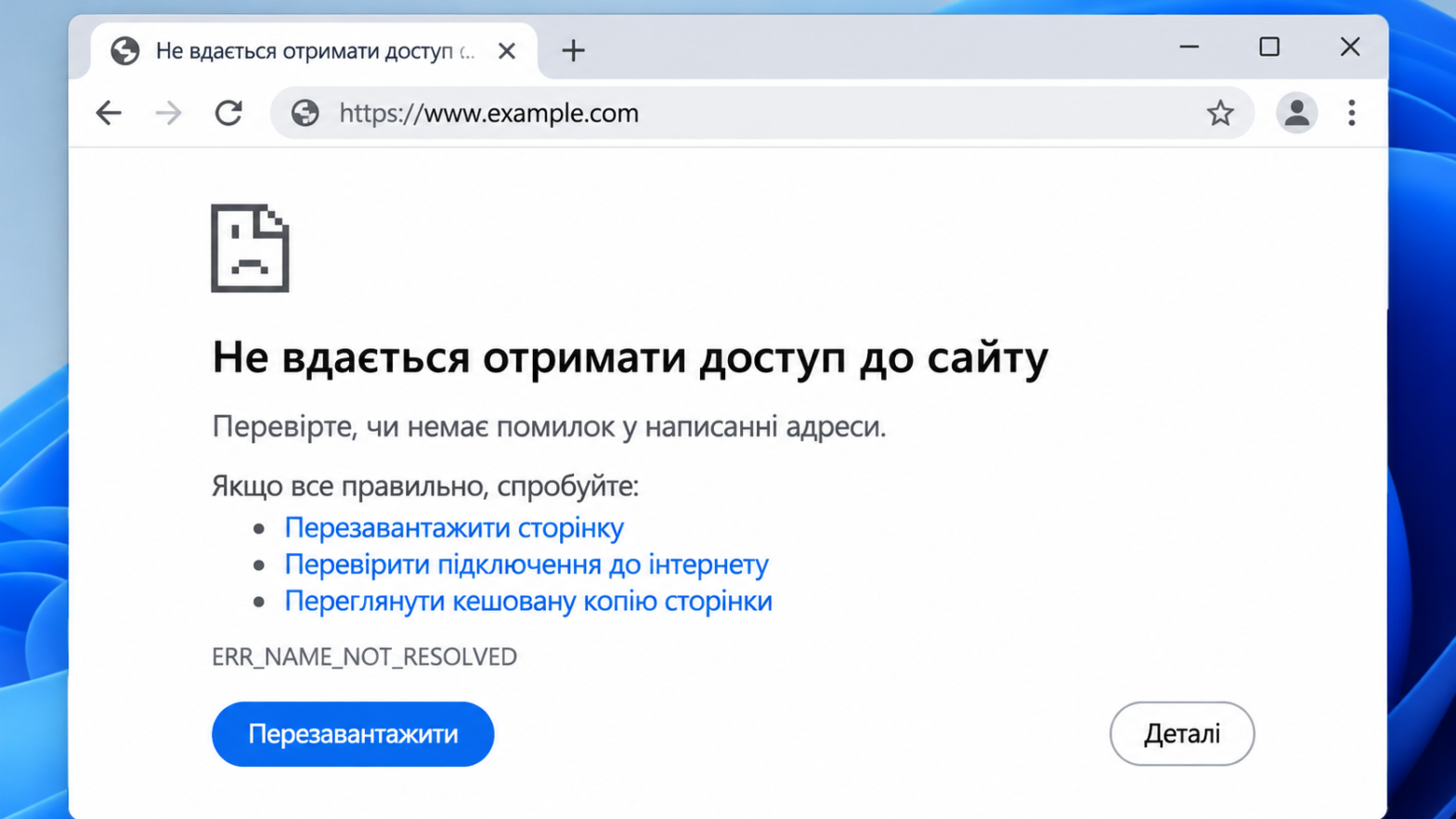
Знайома ситуація: значок Wi-Fi світиться, месенджери приходять, відео в застосунку грає, а в браузері сайти не відкриваються і висить напис «Не вдається отримати доступ до сайту». Інтернет начебто є, але користуватися ним неможливо. Така несправність буває і на ноутбуку, і на смартфоні, і навіть на кількох пристроях у домі одночасно.
Хороша новина в тому, що у більшості випадків причина банальна, і виправити її можна самостійно за десять-п’ятнадцять хвилин без виклику майстра. Нижче зібрано перевірені кроки від найпростіших до найглибших, щоб ви не витрачали час на зайві дії.
КОРОТКО
Сайти не відкриваються, а інтернет є: що варто знати
- DNS: найчастіша причина, коли пристрій не може перетворити назву сайту на адресу сервера.
- Перезавантаження: роутер і пристрій варто вимкнути та ввімкнути першими, це усуває значну частину збоїв.
- Швидка діагностика: перевірте, чи відкривається сайт за IP-адресою, та чи працює він на іншому пристрої.
- Заміна DNS: адреси 8.8.8.8 та 1.1.1.1 часто повертають доступ до сайтів за хвилину.
- Сторонні чинники: проксі, VPN, розширення браузера, антивірус і файл hosts можуть блокувати з’єднання.
- Головне: рухайтеся від простого до складного, і в більшості випадків проблема зникне ще на етапі перезавантаження або зміни DNS.
Далі розглянемо кожну причину окремо та покажемо, що саме натискати й вводити.
Чому сайти не відкриваються, хоча інтернет підключений
Щоб відкрити сторінку, пристрій виконує кілька дій. Спершу він звертається до DNS-сервера, який працює як телефонна книга інтернету й підказує, на якій IP-адресі розташований потрібний сайт. Потім встановлюється з’єднання із сервером, і браузер завантажує вміст. Месенджери та багато застосунків часто мають власні налаштування або вже знають адреси серверів, тому вони можуть працювати навіть тоді, коли «телефонна книга» не відповідає.
Саме тому типова картина виглядає так: Telegram і YouTube у застосунку працюють, а браузер показує помилки на кшталт ERR_NAME_NOT_RESOLVED, DNS_PROBE_FINISHED_NO_INTERNET або «Сервер не знайдено». Це майже завжди сигнал, що збій стався на етапі DNS або в налаштуваннях мережі, а не в самому каналі провайдера.
Перевірте, чи проблема на всіх пристроях
Першим ділом визначте масштаб несправності. Візьміть інший смартфон чи ноутбук, підключіть його до тієї самої мережі Wi-Fi та спробуйте відкрити кілька популярних сайтів. Якщо на іншому пристрої все працює, проблема в налаштуваннях конкретного комп’ютера або телефону. Якщо сайти не відкриваються ніде, причину слід шукати в роутері або в послугах провайдера.
Ще один швидкий тест: вимкніть Wi-Fi на смартфоні й відкрийте будь-який сайт через мобільний інтернет. Коли через мобільну мережу все відкривається, а через домашню ні, підозра падає на роутер, DNS провайдера або налаштування домашньої мережі.
Перезавантажте роутер і пристрій
Звучить надто просто, але саме цей крок розв’язує значну частину проблем. Роутер працює безперервно тижнями, його пам’ять заповнюється, а кеш DNS може містити застарілі записи. Вимкніть живлення роутера, зачекайте приблизно тридцять секунд і ввімкніть знову. Повне завантаження триває одну-дві хвилини, після чого перевірте сайти ще раз.
Паралельно перезавантажте і сам комп’ютер чи смартфон. Після відключення живлення в мережі часто залишаються «завислі» з’єднання, і чистий старт допомагає їх скинути.
Очистіть кеш DNS і скиньте мережеві налаштування
Якщо перезавантаження не допомогло, почистіть кеш DNS на комп’ютері. У Windows натисніть правою кнопкою на меню «Пуск», виберіть термінал або командний рядок від імені адміністратора та по черзі виконайте команди: ipconfig /flushdns, потім ipconfig /release і ipconfig /renew. Якщо проблема лишається, додатково введіть netsh winsock reset та netsh int ip reset і перезавантажте комп’ютер.
На macOS відкрийте термінал і виконайте команду sudo dscacheutil -flushcache; sudo killall -HUP mDNSResponder. На Android і iPhone найпростіше ввімкнути та вимкнути режим «у літаку» або скористатися пунктом скидання мережевих налаштувань у системних параметрах.
Змініть DNS-сервери на Google або Cloudflare
Найдієвіший спосіб, коли сайти не відкриваються, а інтернет працює, це замінити DNS провайдера на публічні. Серверами від Google є 8.8.8.8 та 8.8.4.4, а Cloudflare пропонує 1.1.1.1 та 1.0.0.1. Вони відповідають швидко та рідко «лягають».
У Windows відкрийте «Параметри», далі «Мережа й Інтернет», виберіть своє підключення, натисніть «Редагувати» біля пункту призначення DNS, перемкніть режим на «Уручну», увімкніть IPv4 і впишіть адреси. На смартфоні з Android DNS змінюється в розділі «Приватний DNS», а на iPhone в параметрах Wi-Fi-мережі у пункті «Налаштувати DNS». Після збереження перезапустіть браузер і перевірте результат.
Вимкніть проксі та VPN
Іноді причина в проксі-сервері, який залишився ввімкненим після використання якоїсь програми або VPN-сервісу. У Windows відкрийте «Параметри», розділ «Мережа й Інтернет», пункт «Проксі-сервер» і переконайтеся, що перемикач ручного налаштування вимкнений, а автоматичне визначення параметрів увімкнене.
Окремо перевірте VPN. Деякі застосунки після аварійного завершення залишають у системі свій віртуальний адаптер, який перехоплює трафік. Повністю вимкніть VPN, закрийте його програму та перевірте доступ до сайтів. Якщо все запрацювало, перевстановіть VPN-клієнт або змініть сервер підключення.
Перевірте браузер і його розширення
Якщо проблема лише в одному браузері, а в іншому сайти відкриваються, винен сам браузер. Очистіть кеш і файли cookie за весь час, вимкніть усі розширення та перезапустіть програму. Особливо часто конфлікти створюють блокувальники реклами, захисні плагіни та сервіси підміни адрес.
Також зверніть увагу на дату й час у системі. Якщо годинник відстає або поспішає, виникає помилка сертифіката, і браузер відмовляється відкривати захищені сторінки. Увімкніть автоматичне визначення часу, і така помилка зникне.
Огляньте файл hosts і перевірте систему на віруси
Файл hosts дозволяє вручну прив’язати назву сайту до певної адреси. Шкідливі програми нерідко додають туди рядки, що перенаправляють популярні ресурси в нікуди. У Windows файл лежить за шляхом C:\Windows\System32\drivers\etc\hosts. Відкрийте його в блокноті від імені адміністратора. У нормальному стані там лише коментарі, що починаються із символу решітки. Усі незнайомі рядки без цього символу можна видалити.
Якщо у файлі знайшлися підозрілі записи, виконайте повну перевірку системи антивірусом, а також програмою для пошуку шкідливого ПЗ. Додатково перегляньте перелік встановлених програм і видаліть усе, що ви не встановлювали самостійно.
Антивірус і брандмауер
Захисні програми з функцією перевірки веб-трафіку іноді блокують з’єднання через збій у базах або після оновлення. Тимчасово вимкніть вебзахист антивірусу на кілька хвилин і спробуйте відкрити сайт. Якщо він відкрився, зайдіть у налаштування програми, оновіть її бази та додайте браузер у перелік винятків. Не залишайте захист вимкненим довше, ніж потрібно для перевірки.
Налаштування роутера та несправності провайдера
Якщо проблема спостерігається на всіх пристроях, зайдіть у вебінтерфейс роутера. Зазвичай адреса вказана на наклейці знизу корпусу, найчастіше це 192.168.0.1 або 192.168.1.1. У розділі налаштувань інтернету перевірте, що підключення має статус «Підключено», а у полях DNS вказані коректні значення. Для надійності можна прописати тут 8.8.8.8 і 1.1.1.1, тоді нові адреси отримають усі пристрої вдома.
Якщо навіть після цього нічого не змінилося, виконайте скидання роутера до заводських налаштувань кнопкою Reset і налаштуйте його заново за даними з договору. Пам’ятайте, що після такого скидання зникнуть ім’я мережі та пароль Wi-Fi.
Також буває, що збій стався у самого провайдера: проблеми на сервері DNS, обрив магістралі, ремонтні роботи. Перевірте в застосунку оператора чи в його соцмережах, чи немає повідомлень про аварію. Для швидкої перевірки введіть у браузері IP-адресу, наприклад 8.8.8.8. Якщо сторінка відкрилася, а назви сайтів ні, проблема точно в DNS.
Що робити, коли нічого не допомогло
Зателефонуйте до технічної підтримки провайдера та чітко опишіть ситуацію: сайти не відкриваються, а інтернет підключений, на кількох пристроях, перезавантаження і зміна DNS не допомогли. Назвіть, які помилки показує браузер, і повідомте про виконані кроки, адже це прискорить діагностику. Попросіть перевірити стан лінії та роботу їхнього DNS-сервера.
Якщо ж несправність лише на одному комп’ютері, можна відновити систему до точки, створеної до появи проблеми, або скористатися функцією скидання мережі в параметрах Windows. Ці дії зберігають особисті файли та повертають налаштування мережі до початкових.
