
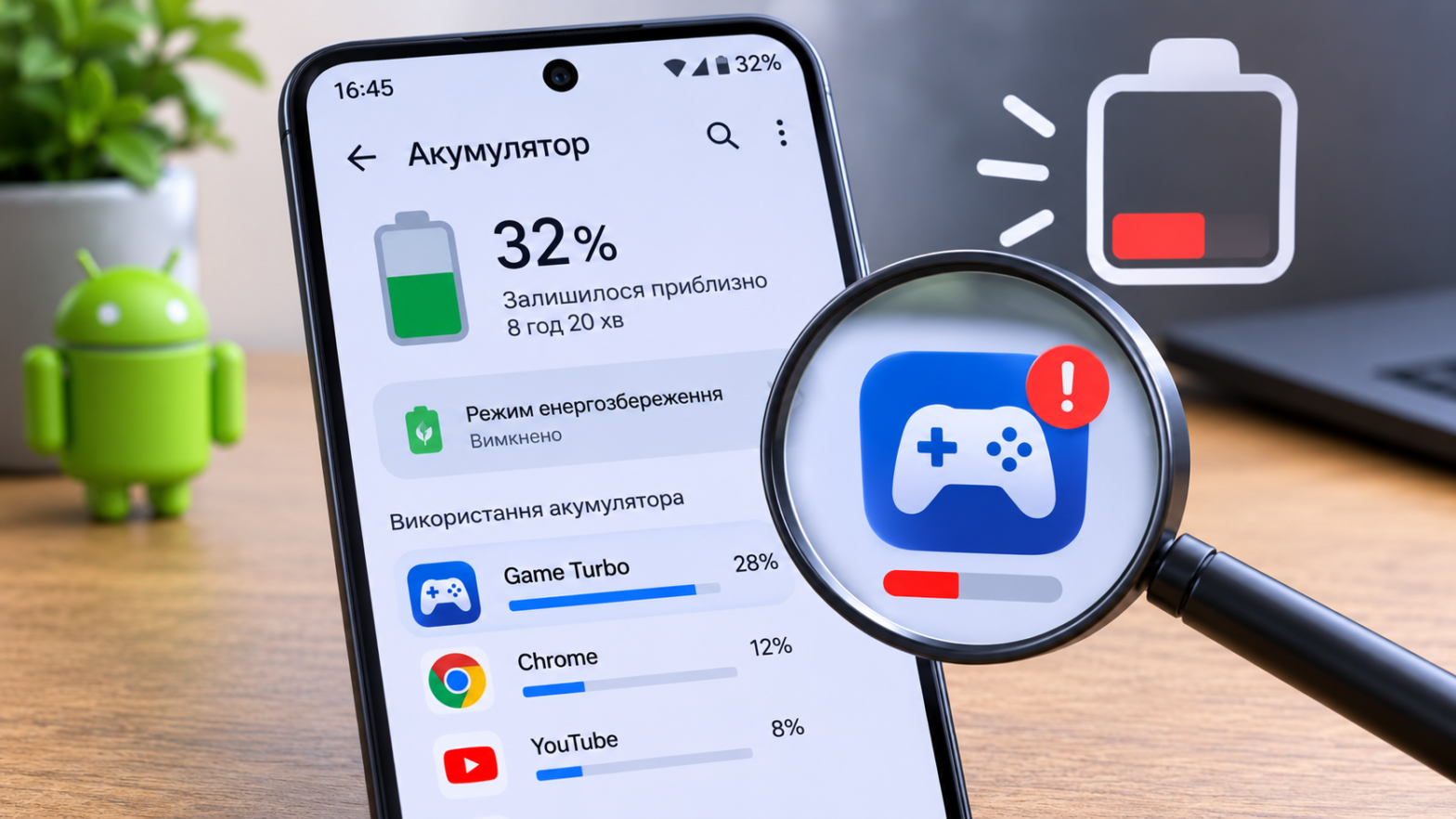
Смартфон, який ще вранці показував повний заряд, до обіду просить зарядку. Знайома ситуація? Найчастіше причина не в зношеному акумуляторі, а в одній або кількох програмах, які непомітно працюють у фоні, постійно звертаються до мережі, геолокації чи датчиків і з’їдають енергію швидше, ніж ви встигаєте це помітити.
Хороша новина в тому, що знайти таку програму можна самостійно, без сторонніх утиліт і спеціальних знань. Android має вбудовані інструменти, які показують, хто саме витрачає заряд, а кілька простих перевірок допоможуть відрізнити справжнього винуватця від програми, яка просто опинилась у списку.
КОРОТКО
Програма, що розряджає батарею Android: що варто знати
- Де дивитися: розділ «Акумулятор» або «Використання акумулятора» в налаштуваннях телефона показує споживання кожної програми.
- Що порівнювати: окремо оцінюйте активне використання на екрані та роботу у фоновому режимі.
- Тривалість спостереження: для чесної картини дайте телефону попрацювати без підзарядки щонайменше добу.
- Безпечний режим: якщо в ньому заряд тримається довше, причина у встановленій програмі, а не в системі чи батареї.
- Дії: обмежте фонову активність, оновіть, перевстановіть або видаліть програму.
- Головне: знайти винуватця допомагає статистика споживання в налаштуваннях і перевірка в безпечному режимі, а після цього достатньо обмежити або замінити проблемну програму.
Далі розглянемо, як діяти покроково, починаючи з оцінки ситуації й закінчуючи розв’язання проблеми.
Як зрозуміти, що заряд витрачає саме програма
Перш ніж шукати винуватця, варто переконатися, що проблема справді існує. Нормальна поведінка залежить від моделі, віку акумулятора та вашого сценарію користування. Якщо ви цілий день дивитесь відео, граєте та користуєтесь навігацією, швидка розрядка очікувана. Тривожним сигналом є інша картина: телефон лежить на столі, екран вимкнений, а заряд все одно падає на кілька відсотків щогодини.
Ще одна ознака проблемної програми, це нагрівання корпусу в стані спокою. Якщо смартфон тепліє, коли ви ним не користуєтесь, значить, процесор або модем активно працюють. Така поведінка майже завжди пов’язана з фоновим процесом, який зациклився, постійно синхронізує дані або даремно шукає стабільне з’єднання.
Також зверніть увагу на момент, коли проблема з’явилась. Якщо заряд почав танути після встановлення нової програми чи оновлення системи, коло підозрюваних одразу звужується.
Де в налаштуваннях Android побачити споживання батареї
Основний інструмент знаходиться в налаштуваннях телефона. Відкрийте розділ «Акумулятор» або «Батарея», а в ньому знайдіть пункт «Використання акумулятора». На чистому Android цей шлях виглядає так: «Налаштування», далі «Акумулятор», далі «Використання акумулятора». Система покаже список програм із відсотками, які відображають їхню частку у загальному споживанні з моменту останньої повної зарядки.
Дивіться не лише на перші рядки, а й на загальну картину. Якщо одна програма має 40 відсотків і більше, при цьому ви нею майже не користувались, це серйозний привід для уваги. Якщо ж лідирує екран і браузер, а решта значень мінімальні, то проблема, скоріше за все, в тому, як ви користуєтесь телефоном, а не в шкідливій програмі.
Корисно перемкнути період перегляду. Багато версій Android дозволяють обирати дані за останні 24 години або за певну добу. Довший період дає надійнішу статистику, адже разовий стрибок споживання не завжди означає системну проблему.
Особливості на Samsung, Xiaomi та Google Pixel
Назви розділів залежать від оболонки виробника. Виробники змінюють інтерфейс, але логіка скрізь схожа.
На смартфонах Samsung відкрийте «Налаштування», далі «Акумулятор і догляд за пристроєм», далі «Акумулятор» та перегляньте розділ з використанням акумулятора. Там можна переглянути споживання за днями й окремо побачити, які програми працюють у фоні.
На Xiaomi, Redmi та POCO потрібний розділ часто називається «Батарея» або «Акумулятор» і має окремі налаштування для кожної програми. Тут є параметри обмеження фонової активності, які також варто перевірити.
На Google Pixel шлях найпростіший: «Налаштування», «Акумулятор», «Використання акумулятора». Pixel також показує, які програми часто працюють у фоні, і підказує, чи варто їх обмежити.
Якщо ви не знаходите потрібний пункт, скористайтеся пошуком у налаштуваннях і введіть слово «акумулятор». Це найшвидший спосіб дістатися потрібного розділу на будь-якій оболонці.
Фонове та активне споживання: чому важливо їх розрізняти
Однаковий відсоток у списку може мати зовсім різне походження. Програма може розряджати батарею, коли ви користуєтесь нею активно, а може робити це непомітно, у фоновому режимі. Саме фонова активність найчастіше стає причиною швидкої розрядки, адже ви її не контролюєте.
Відкрийте сторінку конкретної програми зі списку споживання. Там видно, скільки часу вона працювала на екрані, а скільки у фоні. Якщо фоновий час великий, а ви цією програмою майже не користуєтесь, ви знайшли кандидата для обмежень.
До типових фонових споживачів належать месенджери з частою синхронізацією, соцмережі з автоматичним відтворенням і оновленням стрічки, програми з постійним доступом до геолокації, хмарні сервіси, які вивантажують фото, а також ігри з вбудованою рекламою. Навігація теж потребує уваги: якщо вона залишилась активною після поїздки, заряд витрачатиметься навіть при вимкненому екрані.
Перевірка в безпечному режимі
Якщо статистика не дає однозначної відповіді, допоможе безпечний режим. У ньому Android запускається лише з системними програмами, а всі встановлені вами програми тимчасово вимкнені. Щоб увійти в нього, на більшості смартфонів потрібно затиснути кнопку живлення, потім натиснути й утримувати пункт «Вимкнути живлення», після чого підтвердити перехід у безпечний режим.
Далі користуйтесь телефоном так, як зазвичай, і спостерігайте за зарядом кілька годин. Якщо в безпечному режимі батарея тримається помітно довше, проблема точно в одній зі встановлених програм. Якщо ж розрядка залишилась такою самою швидкою, винуватця варто шукати деінде: в системних налаштуваннях, поганому сигналі мережі чи самому акумуляторі.
Після перевірки перезавантажте телефон, щоб вийти з безпечного режиму. Усі програми знову стануть доступними.
Додаткові інструменти для пошуку винуватця
Крім списку споживання, існують і інші способи знайти прихований витік заряду.
Розділ використання даних показує, які програми найактивніше користуються інтернетом. Програма, яка постійно передає дані у фоні, майже напевно навантажує і модем, і батарею. Перегляньте цей розділ в налаштуваннях мережі й порівняйте його зі списком споживання акумулятора.
Сервіс «цифровий добробут» дозволяє побачити, скільки часу ви проводите в кожній програмі, а також кількість розблокувань та сповіщень. Програма із сотнями сповіщень на добу щоразу будить екран і процесор, а це теж забирає енергію.
Розділ дозволів показує, які програми мають доступ до геолокації. Якщо програма без явної потреби користується місцезнаходженням постійно, змініть дозвіл на «Лише під час використання програми». Це один з найефективніших способів зменшити споживання.
Досвідчені користувачі можуть скористатися режимом розробника і створити звіт про помилку, у якому міститься детальна статистика роботи акумулятора. Для звичайних сценаріїв цього зазвичай не потрібно, але такий інструмент допомагає, коли стандартні методи не дали відповіді.
Що робити, коли винуватця знайдено
Коли ви визначили програму, яка забирає найбільше заряду, діяти потрібно послідовно, починаючи з найм’якших кроків.
Спочатку оновіть програму в Google Play. Розробники часто виправляють помилки, через які вона надмірно навантажувала систему. Потім відкрийте сторінку програми в налаштуваннях і змініть режим роботи акумулятора на оптимізований або обмежений. Так система не дозволить програмі активно працювати у фоні.
Далі вимкніть автоматичну синхронізацію й зайві сповіщення, а також заберіть доступ до геолокації, мікрофона та камери, якщо вони не потрібні для основної роботи програми. Очистіть кеш у розділі пам’яті програми: пошкоджені тимчасові файли інколи спричиняють зациклення процесів.
Якщо це не допомогло, видаліть програму й встановіть її заново. Свіжа установка прибирає накопичені помилки та налаштування. Коли програма не критично важлива, а споживання залишається високим, найкраще підібрати легший аналог. Для багатьох сервісів існують полегшені версії, які працюють економніше. Підозрілі програми невідомих розробників краще видаляти одразу, оскільки вони можуть працювати з прихованою активністю.
Якщо жодна програма не виявилась причиною
Буває, що у списку немає явного лідера, а заряд все одно швидко зменшується. Тоді варто перевірити інші фактори.
Слабкий сигнал мережі змушує телефон постійно шукати зв’язок, а це помітно навантажує батарею. У приміщеннях зі слабким покриттям використання Wi-Fi замість мобільного інтернету зменшує споживання. Яскравість екрана на максимумі, постійно ввімкнені Bluetooth, GPS та автообертання теж додають навантаження.
Окремо оцініть стан самого акумулятора. Зі спадом ємності, що неминуче трапляється з часом, телефон починає швидко розряджатись навіть без жодних проблемних програм. Якщо смартфон служить кілька років, батарея мала втратити помітну частину початкової ємності, і найкращим рішенням буде заміна в сервісному центрі.
Не забувайте й про оновлення системи. Деякі версії Android містять помилки, які збільшують споживання, і виправляються наступними патчами. Перевірте наявність оновлень у налаштуваннях і встановіть їх, якщо вони доступні.