
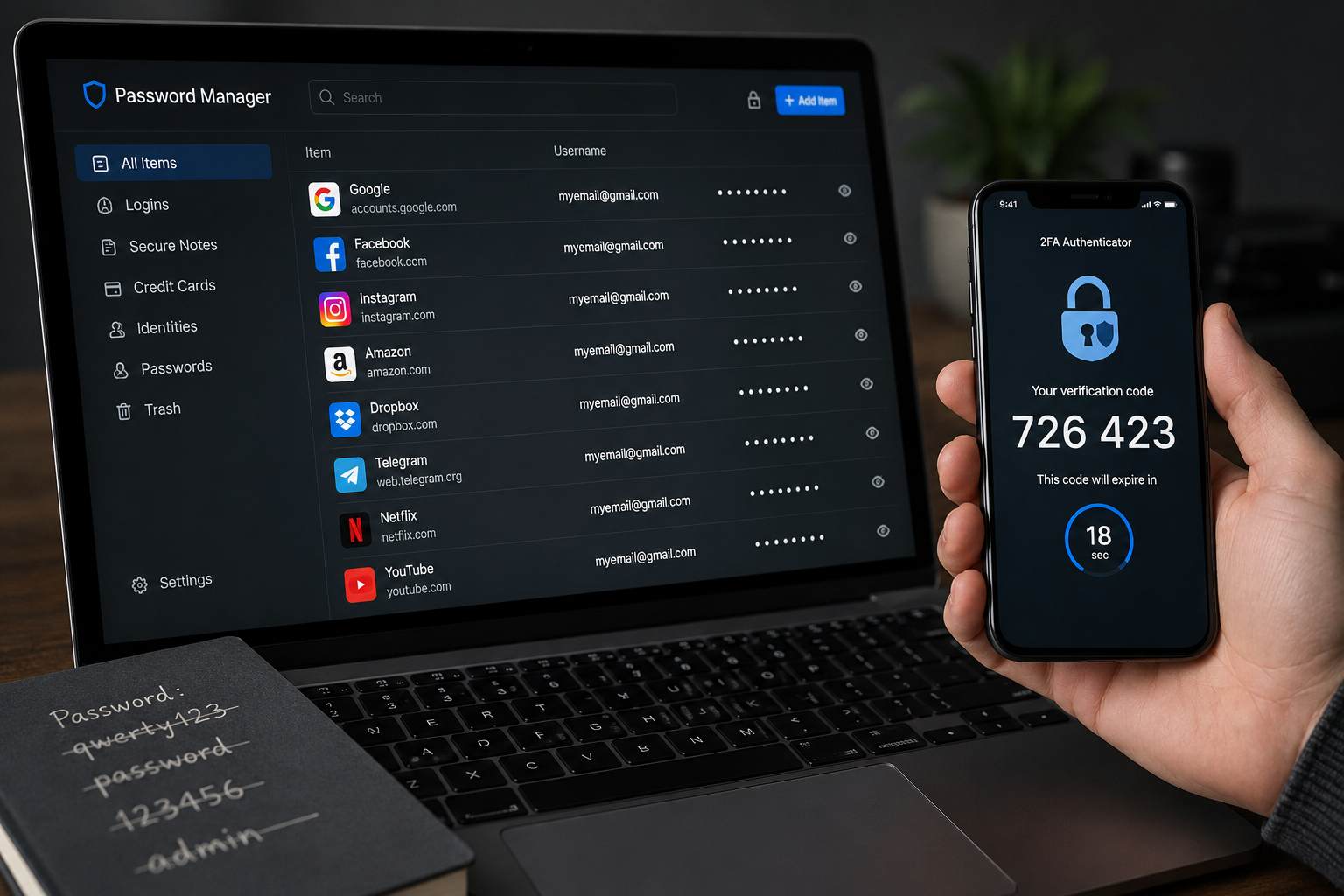
Щодня українці вводять паролі десятки разів: пошта, банкінг, Дія, соціальні мережі, робочі сервіси. Більшість людей використовує один і той самий пароль скрізь, і саме ця звичка стає причиною більшості зломів. Коли зловмисники отримують базу паролів з одного зламаного сайту, вони автоматично перевіряють ці ж комбінації логіна й пароля на банківських додатках, поштових скриньках і державних порталах. Якщо пароль співпав хоча б на одному сервісі, доступ до акаунта втрачається за лічені хвилини. Саме тому все більше користувачів переходять на менеджер паролів у поєднанні з двофакторною автентифікацією. Ці два інструменти разом закривають майже всі типові шляхи злому облікових записів.
Чому звичні паролі більше не захищають ваші дані
Людський мозок фізично не здатен запам’ятати десятки складних унікальних комбінацій символів. Тому люди або спрощують паролі до передбачуваних варіантів, або повторюють один і той самий пароль на різних сайтах. Обидва підходи однаково небезпечні. Прості паролі зламуються методом підбору за секунди, а повторювані паролі відкривають зловмиснику доступ одразу до кількох акаунтів після одного витоку даних.
Додатковий ризик створюють фішингові сторінки, які візуально копіюють банківські сайти та державні портали. Користувач вводить справжній пароль на підробленій сторінці, і зловмисник миттєво отримує повний доступ до акаунта. Без додаткового рівня захисту жоден навіть найскладніший пароль не рятує від такого сценарію, адже атакуючий отримує саме той пароль, який людина вважає надійним.
Витоки баз даних великих сервісів трапляються регулярно, і перевірити, чи потрапила ваша електронна пошта до такого витоку, можна на спеціалізованих сайтах перевірки скомпрометованих облікових записів. Якщо пароль з витоку використовувався ще на кількох сервісах, усі ці акаунти автоматично опиняються під загрозою, навіть якщо про сам витік користувач ще не знає.
Що таке менеджер паролів і як він працює
Менеджер паролів — це захищений цифровий сейф, який зберігає всі логіни та паролі в зашифрованому вигляді й автоматично підставляє їх під час входу на потрібний сайт чи в додаток. Замість того щоб пам’ятати десятки комбінацій, користувач запам’ятовує лише один майстер-пароль, який відкриває доступ до всього сховища.
Усередині менеджера паролів дані шифруються за алгоритмом, який неможливо розшифрувати без майстер-пароля навіть за наявності доступу до самого файлу сховища. Це означає, що навіть якщо хтось отримає копію бази даних менеджера, без майстер-пароля вона залишиться беззмістовним набором символів.
Більшість сучасних менеджерів паролів вміють не лише зберігати існуючі паролі, а й генерувати нові — довгі, випадкові та унікальні для кожного сайту. Це вирішує головну проблему звичайного користувача: більше не потрібно вигадувати складний пароль самостійно, адже програма робить це за лічені секунди і одразу зберігає результат у зашифрованому вигляді.
Додатково менеджер паролів працює як інструмент захисту від фішингу. Програма автоматично підставляє збережені дані лише на справжньому, раніше збереженому домені. Якщо адреса сайту хоч трохи відрізняється від оригіналу, менеджер просто не запропонує автозаповнення, і це стає першим сигналом того, що перед користувачем підроблена сторінка.
Покроково: як почати користуватися менеджером паролів
Перехід на менеджер паролів здається складним лише на перший погляд. Насправді весь процес налаштування займає не більше півгодини, а подальше використання стає навіть простішим, ніж запам’ятовування паролів вручну.
Спершу варто обрати програму та встановити її одразу на всі пристрої, якими користуєтесь: телефон, ноутбук, робочий комп’ютер. Більшість менеджерів паролів синхронізують дані між пристроями через хмару в зашифрованому вигляді, тож паролі, збережені на телефоні, одразу з’являться і на комп’ютері.
Далі потрібно придумати один надійний майстер-пароль. Це єдина комбінація, яку доведеться запам’ятати самостійно, тому вона має бути довгою фразою з кількох слів, які легко асоціюються особисто з вами, але які неможливо вгадати стороннім людям. Короткий пароль на кшталт дати народження тут не підходить, адже саме цей майстер-пароль захищає доступ до всіх інших паролів одразу.
Після встановлення програми більшість менеджерів паролів пропонують функцію імпорту вже збережених паролів із браузера. Це дозволяє одразу перенести всі існуючі облікові дані в захищене сховище, не вводячи їх вручну для кожного сайту окремо.
Наступний крок — поступова заміна старих паролів на нові, згенеровані менеджером. Не обов’язково робити це одразу для всіх акаунтів. Логічно почати з найважливіших: електронна пошта, банківські додатки, Дія, робочі акаунти. Саме ці сервіси відкривають найбільший доступ до особистих даних у разі злому.
Коли всі важливі паролі перенесені та замінені на унікальні, залишається встановити браузерне розширення менеджера паролів або увімкнути автозаповнення на телефоні. Після цього вхід на будь-який збережений сайт відбувається за одне натискання, без потреби вводити чи згадувати пароль щоразу.
Які менеджери паролів обирають українці
На ринку існує кілька популярних рішень, і вибір конкретної програми залежить переважно від особистих звичок користувача. Є менеджери паролів, вбудовані безпосередньо в браузер чи операційну систему, а є окремі спеціалізовані застосунки, які працюють незалежно від браузера і підтримують більше додаткових функцій.
Вбудовані рішення зручні тим, що не потребують окремого встановлення й одразу синхронізуються з акаунтом, до якого прив’язаний браузер чи телефон. Окремі спеціалізовані застосунки натомість пропонують ширший функціонал: спільний доступ до паролів для родини чи команди, зберігання не лише паролів, а й сканів документів, банківських карток, кодів двофакторної автентифікації в одному місці.
Обираючи менеджер паролів, варто звертати увагу на кілька критеріїв: наявність версій для всіх пристроїв, якими користуєтесь, підтримку автозаповнення в мобільних додатках, а не лише в браузері, а також можливість швидкого аварійного доступу для довіреної людини на випадок форс-мажору. Ці деталі часто виявляються важливішими за саму назву програми.
Також варто перевірити, чи проходила програма незалежний аудит безпеки та чи публікує компанія-розробник звіти про такі перевірки у відкритому доступі. Незалежний аудит підтверджує, що заявлений рівень шифрування дійсно реалізований коректно, а не існує лише на словах у маркетингових матеріалах. Другий важливий критерій — модель поширення шифрування, за якої навіть сама компанія-розробник не має технічної можливості переглянути збережені паролі користувача, оскільки ключ шифрування зберігається виключно на пристрої власника акаунта.
Для родин і невеликих команд корисною виявляється функція спільних сховищ паролів, коли кілька довірених людей отримують доступ до певної групи облікових записів без передавання самого пароля в чат чи повідомлення. Наприклад, подружжя може мати спільний доступ до акаунта комунальних платежів чи стрімінгового сервісу, а власник бізнесу — надавати співробітникам доступ до робочих інструментів без розкриття справжнього пароля, з можливістю миттєво відкликати цей доступ у разі звільнення працівника.
Ще один практичний критерій вибору — наявність функції перевірки надійності вже збережених паролів. Ця функція автоматично сканує сховище й показує, які паролі повторюються на кількох сайтах, які застарілі чи занадто короткі, а які потрапили до відомих витоків даних. Такий аудит зазвичай виявляє десятки слабких місць навіть у людей, які вважали свій захист достатнім, і дозволяє послідовно замінити найризикованіші паролі в першу чергу.
Що робити, якщо забули майстер-пароль
Побоювання забути майстер-пароль зупиняє багатьох людей від переходу на менеджер паролів, хоча насправді сучасні програми передбачають кілька надійних способів відновлення доступу. Найпоширеніший варіант — секретний ключ відновлення, який видається один раз під час реєстрації у вигляді довгого рядка символів чи QR-коду. Цей ключ варто роздрукувати або переписати від руки та зберегти в надійному фізичному місці, окремо від телефону чи комп’ютера, наприклад у документах удома.
Деякі менеджери паролів пропонують функцію довіреного контакту, коли заздалегідь обрана людина, наприклад член родини, може підтвердити запит на відновлення доступу через певний проміжок часу очікування. Цей механізм захищає від миттєвого злому через соціальну інженерію, оскільки зловмисник не зможе миттєво підтвердити такий запит замість справжнього власника акаунта.
Важливо розуміти й зворотний бік цієї надійності: якщо майстер-пароль забутий і жодного способу відновлення заздалегідь не збережено, розробники менеджера паролів у переважній більшості випадків фізично не можуть відновити доступ до сховища, оскільки самі не мають ключа шифрування. Це є прямим наслідком того самого підходу, який робить менеджер паролів настільки безпечним: якщо доступ до даних мав би сторонній розробник, сховище перестало б бути по-справжньому захищеним.
Що таке двофакторна автентифікація простими словами
Двофакторна автентифікація, яку часто скорочують до абревіатури 2FA, — це додатковий рівень підтвердження особи під час входу в акаунт. Замість того щоб довіряти лише паролю, сервіс вимагає ще один доказ того, що саме ви намагаєтесь увійти, а не хтось сторонній, хто випадково дізнався ваш пароль.
Ідея двофакторної автентифікації базується на поєднанні двох різних типів підтвердження: щось, що ви знаєте (пароль), і щось, що у вас є (телефон, застосунок, фізичний ключ) або щось, чим ви є (відбиток пальця, розпізнавання обличчя). Навіть якщо зловмисник дізнається пароль, без другого фактора він фізично не зможе завершити вхід в акаунт.
Саме тому двофакторна автентифікація настільки ефективна проти витоків паролів і фішингу. Пароль може потрапити у чужі руки різними шляхами, але отримати одночасно доступ і до пароля, і до фізичного телефону чи іншого другого фактора зловмиснику значно складніше.
Які види двофакторної автентифікації існують
Найпоширеніший варіант — одноразовий код, який надсилається текстовим повідомленням на телефон. Цей спосіб зрозумілий кожному, але має слабке місце: у рідкісних випадках зловмисники можуть перехопити повідомлення через підміну сімкарти оператора, тому цей варіант вважається базовим, а не найнадійнішим.
Надійніший варіант — спеціальний застосунок для генерації одноразових кодів, який працює навіть без інтернету та мобільного зв’язку. Такий застосунок встановлюється на телефон і кожні кілька секунд генерує новий тимчасовий код, синхронізований із сервісом, до якого прив’язаний. Оскільки код формується локально на пристрої, перехопити його значно складніше, ніж текстове повідомлення.
Ще один поширений варіант — push-повідомлення від самого сервісу, яке просить підтвердити чи відхилити спробу входу прямо на екрані телефону одним натисканням. Цей спосіб зручний, оскільки не потребує ручного введення коду, але вимагає уваги: підтверджувати запит варто лише тоді, коли вхід ініціювали саме ви.
Найвищий рівень захисту забезпечують фізичні апаратні ключі — невеликі пристрої, які підключаються до комп’ютера чи телефону і підтверджують особу без передачі жодного коду через мережу. Такий ключ практично неможливо підробити віддалено, тому його часто обирають для акаунтів із підвищеними вимогами до безпеки.
Окремо варто згадати біометричну автентифікацію: відбиток пальця чи розпізнавання обличчя. Цей метод зазвичай використовується як додатковий швидкий спосіб підтвердження на самому пристрої, а не як самостійний другий фактор для віддаленого сервісу, оскільки біометричні дані фізично прив’язані до конкретного телефону чи ноутбука.
Як увімкнути двофакторну автентифікацію на популярних сервісах
У застосунку Дія двофакторний захист реалізований через прив’язку до конкретного смартфона та підтвердження дій біометрією чи кодом розблокування пристрою, тому важливо не передавати телефон із розблокованим застосунком стороннім людям і встановлювати надійний код блокування самого смартфона.
У поштових сервісах на кшталт Gmail двофакторна автентифікація вмикається в розділі налаштувань безпеки акаунта. Там можна обрати зручний спосіб підтвердження: застосунок-генератор кодів, push-повідомлення чи резервні коди на випадок втрати телефону. Резервні коди варто зберегти окремо, у менеджері паролів або на роздрукованому аркуші, а не у звичайному текстовому файлі на робочому столі.
Банківські застосунки, зокрема Monobank та ПриватБанк, використовують власні механізми підтвердження входу, зазвичай прив’язані до конкретного пристрою та підтверджені при першому вході. Додатково варто увімкнути повідомлення про кожен вхід в акаунт, щоб одразу помітити спробу стороннього доступу.
У соціальних мережах на кшталт Facebook чи Instagram двофакторна автентифікація також ховається в налаштуваннях безпеки, і після ввімкнення сервіс проситиме підтвердження другим фактором щоразу під час входу з нового пристрою чи браузера. Це особливо важливо для акаунтів, пов’язаних із робочими сторінками чи рекламними кабінетами.
Типові помилки, яких варто уникати
Найпоширеніша помилка — зберігати майстер-пароль від менеджера паролів у звичайному текстовому файлі чи нотатках телефону. Якщо цей файл потрапить у чужі руки, вся ідея захищеного сховища втрачає сенс, адже зловмисник одразу отримує доступ до всіх збережених паролів одночасно.
Ще одна поширена помилка — вимикати двофакторну автентифікацію заради швидкості входу. Додаткові кілька секунд на підтвердження другим фактором — це та ціна, яка захищає акаунт від втрати грошей, особистих даних чи доступу до державних сервісів.
Багато користувачів також ігнорують резервні способи відновлення доступу. Якщо телефон із застосунком-генератором кодів загубиться чи зламається, а резервні коди не збережені окремо, відновлення доступу до акаунта може зайняти значно більше часу і нервів, ніж завчасне збереження цих кодів у надійному місці.
Окрема помилка — використання одного й того самого другого фактора без резервного варіанту. Наприклад, якщо єдиним способом підтвердження є текстове повідомлення на конкретний номер телефону, втрата сімкарти чи зміна оператора може тимчасово заблокувати доступ до важливих акаунтів. Тому варто заздалегідь налаштувати хоча б два різні способи підтвердження там, де сервіс це дозволяє.
Поширені міфи про менеджери паролів та двофакторну автентифікацію
Один із найпоширеніших міфів звучить так: якщо всі паролі зберігаються в одному місці, злом цього місця автоматично означає втрату всього одразу. Насправді сучасні менеджери паролів шифрують дані настільки надійно, що навіть повна копія бази без майстер-пароля не піддається розшифруванню за розумний проміжок часу навіть потужним обладнанням. Тримати паролі розкиданими в різних нотатках чи в пам’яті насправді значно ризикованіше, ніж зберігати їх в одному криптографічно захищеному сховищі.
Другий поширений міф стосується двофакторної автентифікації: нібито вона настільки ускладнює вхід, що користуватися акаунтом стає незручно. На практиці підтвердження другим фактором після першого входу з нового пристрою займає буквально кілька секунд, а сучасні сервіси запам’ятовують перевірений пристрій на певний період, тож повторного підтвердження щоразу не вимагається.
Третій міф — переконання, що двофакторна автентифікація потрібна лише публічним особам чи великим компаніям, а звичайному користувачу вона ні до чого. Насправді масові автоматизовані атаки не обирають жертву особисто: боти перевіряють мільйони комбінацій логіна й пароля на різних сервісах без розбору, тому саме звичайні акаунти найчастіше опиняються під ударом через відсутність додаткового захисту.
Менеджер паролів та двофакторна автентифікація як єдина система захисту
Окремо кожен із цих інструментів значно підвищує безпеку акаунтів, але справжній ефект з’являється саме тоді, коли вони працюють разом. Менеджер паролів гарантує, що кожен акаунт захищений унікальним, довгим та випадковим паролем, який неможливо підібрати чи вгадати. Двофакторна автентифікація додає другий рубіж захисту на випадок, якщо пароль усе ж потрапить у чужі руки через витік бази даних чи фішингову атаку.
Сучасні менеджери паролів уміють не лише зберігати паролі, а й генерувати та зберігати коди двофакторної автентифікації для тих сервісів, які це підтримують. Це означає, що весь процес входу — від унікального пароля до одноразового коду — відбувається в одному захищеному застосунку, без потреби перемикатися між кількома програмами.
Для людини, яка щойно почала користуватися цими інструментами, розумна послідовність дій виглядає так: спочатку встановити менеджер паролів і перенести туди найважливіші акаунти, потім поступово замінити слабкі паролі на згенеровані, а після цього увімкнути двофакторну автентифікацію на всіх сервісах, де зберігаються гроші, особисті дані чи доступ до державних послуг. Такий підхід перетворює захист акаунтів із одноразової дії на постійну звичку, яка з часом займає лічені секунди, але зберігає значно більше часу, грошей і нервів у разі спроби злому.
Варто також періодично, кілька разів на рік, переглядати список збережених паролів і видаляти доступи до сервісів, якими вже не користуєтесь. Кожен забутий, але все ще активний акаунт із давнім паролем — це потенційна точка входу для зловмисника, про яку сам власник акаунта вже навіть не пам’ятає. Менеджер паролів дозволяє швидко побачити повний перелік усіх зареєстрованих сервісів і навести лад значно швидше, ніж пригадувати їх вручну з пам’яті.
Так само варто раз у кілька місяців перевіряти, на яких пристроях наразі активний вхід у ключові акаунти, зокрема пошту, банкінг та Дія. Більшість сервісів показують список активних сесій із приблизною геолокацією та типом пристрою в налаштуваннях безпеки. Якщо в цьому списку з’являється незнайомий пристрій чи місто, це сигнал негайно змінити пароль і перевірити налаштування двофакторної автентифікації, навіть якщо, на перший погляд, з акаунтом усе виглядає гаразд.