
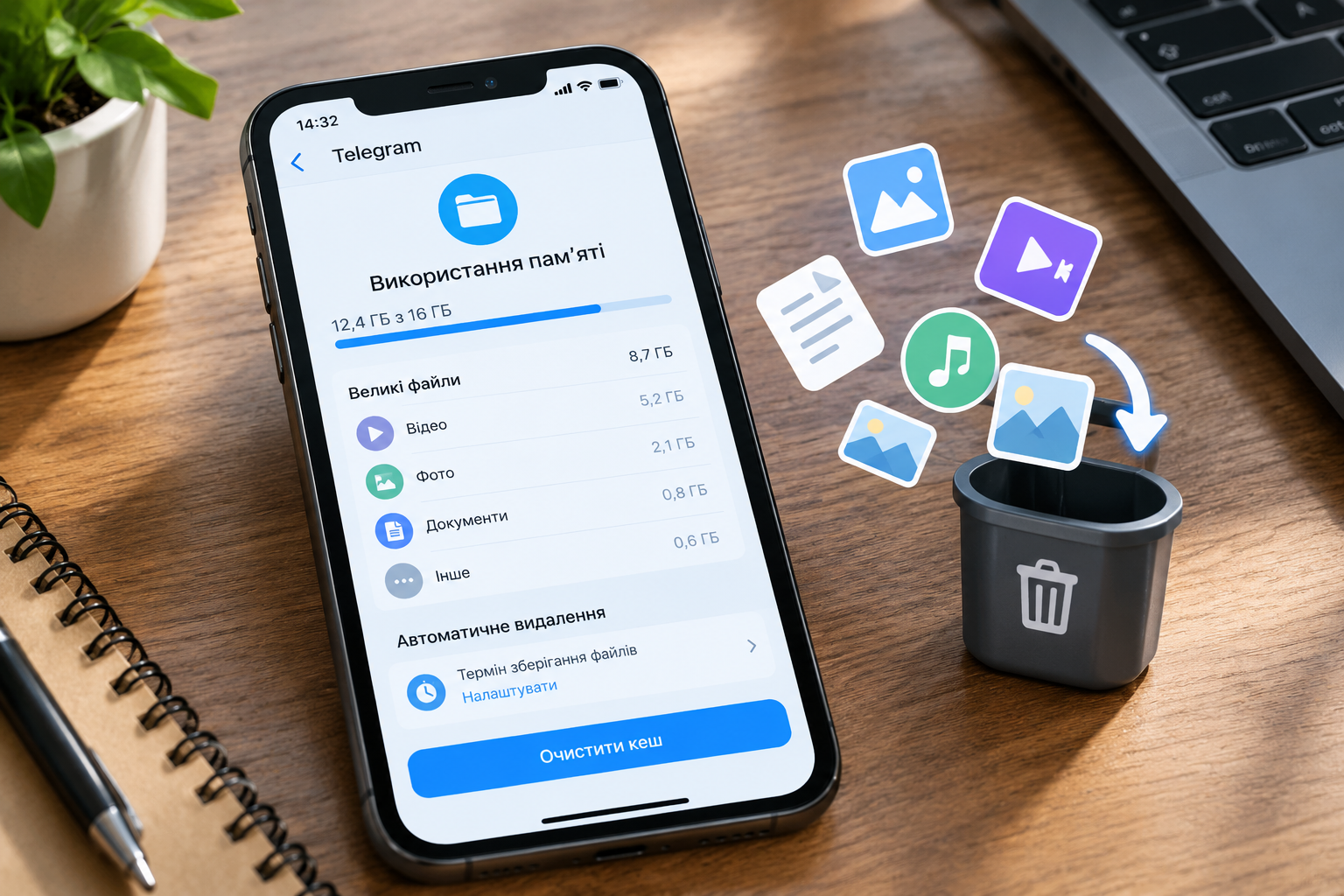
Помітили, що Telegram займає більше пам’яті, ніж будь-який інший застосунок на телефоні, хоча ви ніби нічого спеціально не завантажували? Це одна з найпоширеніших скарг користувачів месенджера, і причина криється не в поламці програми, а в тому, як влаштоване її сховище кешу. Нижче розберемо, чому так відбувається, і покроково покажемо, як очистити пам’ять Telegram на Android, iPhone та комп’ютері, щоб застосунок знову працював швидко і не забирав зайвий простір.
Чому Telegram займає стільки пам’яті на смартфоні
Telegram влаштований так, що автоматично завантажує й зберігає майже всі фото, відео, стікери, гіфки та документи, які надсилають вам у чатах і каналах. Це зроблено заради зручності: щоб медіафайли відкривалися миттєво, застосунок кешує їх локально на пристрої. Проблема в тому, що з часом цей кеш розростається до кількох гігабайтів, особливо якщо ви підписані на активні канали з новинами, меми чи розважальним контентом.
Ще один фактор — автозавантаження в групових чатах. Якщо в налаштуваннях увімкнене автоматичне збереження медіа, кожна картинка чи відео з будь-якого чату одразу потрапляє у сховище телефону. Додайте сюди голосові повідомлення, кружечки, стікерпаки та збережені повідомлення, і стає зрозуміло, чому саме Telegram посідає перше місце серед застосунків, що з’їдають пам’ять пристрою.
Як очистити кеш Telegram на Android
Найшвидший спосіб очистити пам’ять Telegram на Android — скористатися вбудованим інструментом самого застосунку, а не системними налаштуваннями телефону. Це важливо, бо стандартне очищення кешу через налаштування Android може видалити й корисні дані, як-от історію введення тексту.
Щоб очистити сховище правильно, відкрийте Telegram і перейдіть у розділ налаштувань. Далі знайдіть пункт «Дані та пам’ять», а в ньому — «Використання сховища». Тут застосунок покаже, скільки місця займають фото, відео, документи та голосові повідомлення в розрізі кожного чату окремо. Натисніть «Очистити кеш Telegram» і оберіть, які саме типи файлів видалити: можна прибрати все одразу або лише медіа з певних каналів, залишивши важливі чати недоторканими.
Після очищення застосунок автоматично звільнить пам’ять телефону, а всі файли, які знадобляться знову, можна буде завантажити повторно просто натиснувши на них у чаті — вони не зникають з листування назавжди, а лише прибираються з локального сховища.
Як очистити кеш Telegram на iPhone
На iPhone принцип схожий, але шлях до налаштувань трохи інший. Відкрийте Telegram, натисніть на іконку профілю в нижньому меню, оберіть «Налаштування», а далі — «Дані та пам’ять». У розділі «Використання сховища» iOS-версія так само покаже детальну статистику по кожному чату і дозволить очистити кеш Telegram вибірково.
Окрема порада для власників iPhone з обмеженим обсягом пам’яті: у тих самих налаштуваннях є функція автоматичного очищення, яку варто увімкнути одразу, щоб не повторювати процедуру вручну щотижня. Також перевірте розділ «Автозавантаження медіа» — саме там часто прихована причина того, що Telegram займає пам’ять швидше, ніж інші месенджери.
Автоматичне очищення сховища в налаштуваннях Telegram
Щоб не займатися очищенням пам’яті вручну кожні кілька тижнів, варто налаштувати автоматичне видалення старого кешу. У розділі «Використання сховища» є пункт «Автоматично видаляти», де можна обрати інтервал: через тиждень, через місяць або через три місяці після того, як файл востаннє відкривали.
Ця функція особливо корисна для людей, які активно спілкуються в групових чатах або читають багато каналів із фото і відео. Система сама відстежує, які файли давно не відкривалися, і прибирає їх зі сховища, залишаючи текстову переписку недоторканою. Таким чином телефон не забивається, а важливі повідомлення нікуди не зникають.
Додатково можна обмежити максимальний розмір кешу в гігабайтах: якщо встановити ліміт, наприклад, у два або чотири гігабайти, застосунок сам стежитиме, щоб сховище не перевищувало цю межу, автоматично прибираючи найстаріші файли.
Що робити з великими чатами та каналами
Якщо основна причина, чому Telegram займає багато пам’яті, — це кілька конкретних каналів чи груп із великою кількістю медіафайлів, немає потреби очищати весь кеш повністю. У розділі «Використання сховища» список чатів відсортований за розміром, тож одразу видно, які саме джерела з’їдають найбільше місця.
Натисніть на потрібний чат у цьому списку, і застосунок покаже детальну розбивку: скільки важать фото, скільки відео, скільки голосових повідомлень. Звідси можна очистити медіа лише з цього конкретного каналу, не торкаючись інших. Це особливо зручно, якщо ви підписані на новинні канали з великою кількістю фото і відео, які переглядаєте один раз і більше до них не повертаєтеся.
Варто також переглянути список підписок і відписатися від каналів, які вже не читаєте. Навіть неактивний канал продовжує накопичувати медіафайли в кеші, якщо автозавантаження увімкнене, тож регулярне «прибирання» списку підписок теж допомагає економити пам’ять.
Як очистити Telegram на комп’ютері
Десктопна версія Telegram теж накопичує кеш, причому іноді він займає ще більше місця, ніж на смартфоні, адже за замовчуванням застосунок зберігає всі файли з активних чатів локально на диску. Щоб очистити пам’ять Telegram на комп’ютері, відкрийте застосунок, натисніть на іконку меню у верхньому лівому куті, оберіть «Налаштування», а далі — розділ «Розширені налаштування» або «Дані та пам’ять» залежно від версії.
Там знайдіть пункт «Розмір кешу» і натисніть кнопку очищення. Комп’ютерна версія також дозволяє змінити шлях зберігання файлів, наприклад, перенести кеш на інший диск, якщо системний накопичувач переповнений. Це зручний варіант для тих, хто користується Telegram Desktop як основним інструментом для роботи з великою кількістю файлів і документів.
Поради, щоб пам’ять не забивалася знову
Щоб не доводилося щоразу очищати сховище Telegram вручну, варто змінити кілька налаштувань одразу. По-перше, вимкніть автоматичне завантаження відео та документів у групових чатах, залишивши його лише для особистого спілкування з близькими людьми. По-друге, регулярно, раз на місяць, заходьте в розділ «Використання сховища» і перевіряйте, які чати найбільше забирають місця.
По-третє, скористайтеся функцією автоматичного видалення старого кешу, описаною вище: вона знімає потребу стежити за пам’яттю вручну. По-четверте, якщо ви користуєтеся Telegram одночасно на кількох пристроях, синхронізуйте очищення — немає сенсу тримати одні й ті самі важкі медіафайли одразу на телефоні, планшеті й комп’ютері.
Дотримуючись цих простих правил, ви позбудетеся ситуації, коли Telegram займає пам’ять швидше за всі інші застосунки разом узяті, а сам месенджер працюватиме швидше, відкриватиме чати без затримок і не змушуватиме телефон постійно нагадувати про заповнений простір.
Чи безпечно очищати кеш Telegram і що при цьому втрачається
Багато користувачів побоюються натискати кнопку очищення, бо думають, що разом із кешем зникнуть самі повідомлення чи уся історія листування. Насправді очищення пам’яті Telegram зачіпає лише локальні копії медіафайлів, які застосунок завантажив і зберіг на пристрої для швидкого доступу. Текст повідомлень, історія чатів, контакти й налаштування зберігаються на серверах Telegram і не видаляються під час очищення сховища.
Якщо після очищення ви відкриєте старий чат і захочете переглянути фото чи відео, застосунок просто завантажить його повторно з сервера, і на це піде кілька секунд залежно від швидкості інтернету. Єдиний виняток — це файли, які були надіслані з позначкою автоочищення або в чатах із функцією таймера: такі медіафайли справді видаляються назавжди, тож перед очищенням варто зберегти собі окремо ті кадри, які точно знадобляться в майбутньому.
Варто також розрізняти поняття «очистити кеш» і «вийти з акаунту». Вихід із застосунку видаляє локальні дані повністю, включно з сесією, тоді як очищення сховища прибирає лише важкі файли, залишаючи саму програму й доступ до всіх чатів у робочому стані. Це принципова різниця, яку варто розуміти, перш ніж виконувати будь-які дії зі сховищем месенджера.
Скільки пам’яті насправді може займати Telegram
За спостереженнями активних користувачів, застосунок здатний накопичити від кількох сотень мегабайт до п’яти-десяти гігабайтів кешу протягом кількох місяців активного користування, якщо жодного разу не звертатися до налаштувань очищення. Особливо швидко сховище росте в тих, хто перебуває в багатьох групових чатах з обміном фото та відео, підписаний на розважальні канали або регулярно пересилає гіфки й стікери.
Порівняно з іншими популярними месенджерами, Telegram дійсно займає пам’ять помітно активніше, оскільки його архітектура орієнтована на хмарне зберігання з локальним кешуванням заради швидкості. Це не недолік застосунку, а особливість його роботи, яку легко тримати під контролем, якщо раз на місяць приділяти буквально пару хвилин перевірці розділу «Використання сховища».
Регулярна перевірка сховища особливо важлива власникам бюджетних смартфонів із невеликим обсягом вбудованої пам’яті. На таких пристроях навіть кілька гігабайтів кешу Telegram можуть суттєво вплинути на швидкість роботи всієї системи, спричинити гальмування камери чи інших застосунків та призвести до постійних повідомлень про брак вільного місця.