
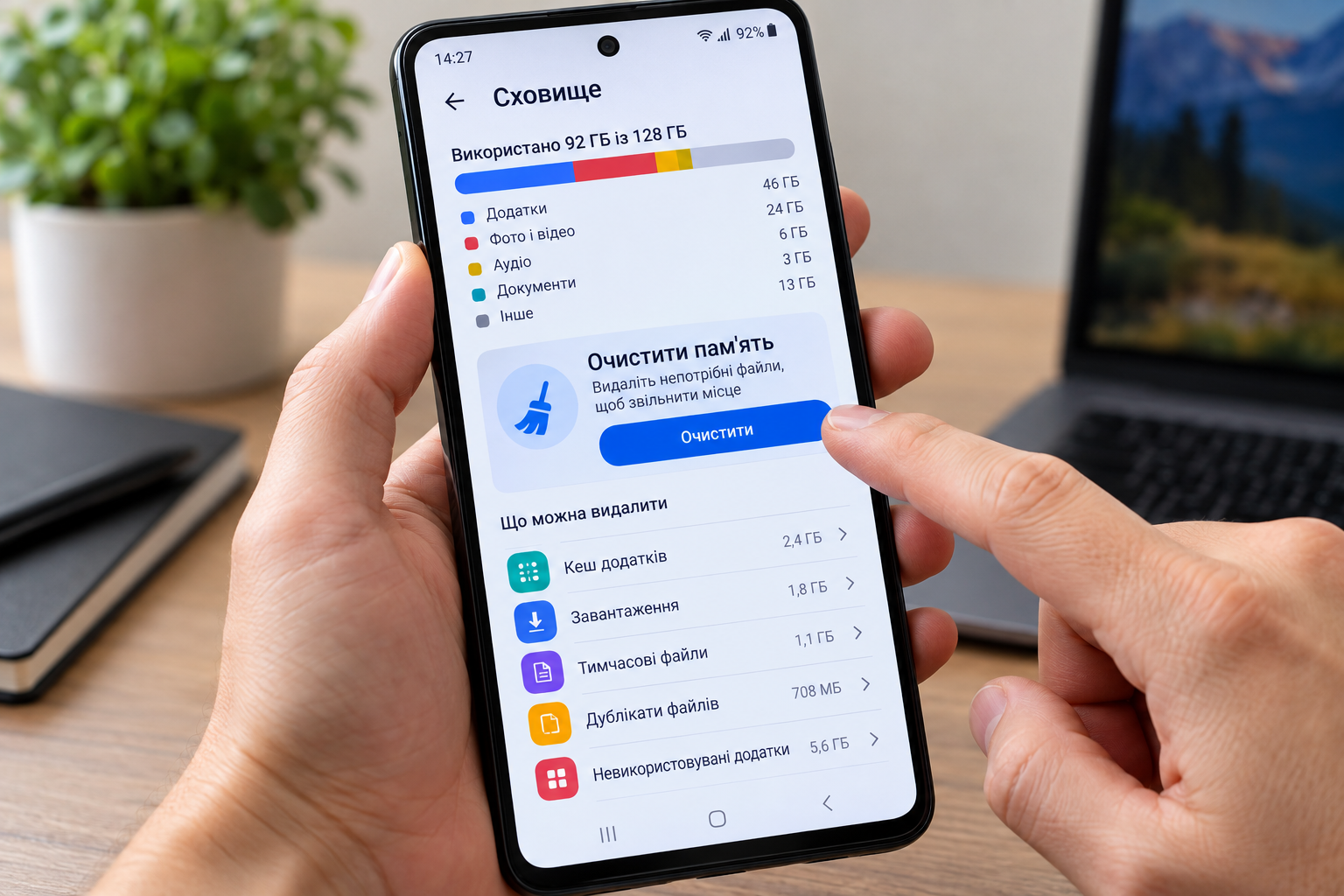
Повідомлення «Пам’ять заповнена» зазвичай з’являється в найневдалішу мить: ви хочете зняти відео, оновити застосунок або просто зробити кадр, а смартфон вимагає звільнити місце. Перша думка підказує видалити фотографії, але це найгірший варіант, адже саме знімки найчастіше неможливо відновити. Насправді щоб очистити пам’ять телефону на Android без видалення фото, достатньо навести лад у кеші, месенджерах, завантаженнях і застарілих застосунках.
У цьому матеріалі зібрано перевірені способи, які працюють на смартфонах Samsung, Xiaomi, Realme, Motorola, Google Pixel та інших моделях. Інтерфейс відрізняється залежно від оболонки, проте логіка дій однакова скрізь.
КОРОТКО
Очищення пам’яті Android без втрати фото: що варто знати
- Діагностика. Спершу відкрийте розділ «Пам’ять» у налаштуваннях і подивіться, які категорії займають найбільше місця.
- Кеш. Очищення кешу застосунків безпечне, фото й особисті дані воно не зачіпає.
- Месенджери. Telegram, WhatsApp і Viber накопичують гігабайти медіа, які можна чистити вибірково.
- Хмара. Функція «Звільнити місце» в Google Фото видаляє з пам’яті лише ті знімки, що вже збережені в хмарі.
- Перенесення. Фото можна скопіювати на комп’ютер, флешку або карту microSD та тільки після перевірки прибрати з телефону.
- Застосунки. Невикористовувані програми й офлайн-завантаження часто займають більше, ніж уся галерея.
- Головне: щоб звільнити пам’ять, фото видаляти не потрібно, достатньо прибрати те, чого ви не помічаєте щодня.
Нижче кожен спосіб розібрано окремо, у порядку від найпростіших до тих, що потребують трохи більше часу.
Чому пам’ять Android заповнюється швидше, ніж здається
Користувачі зазвичай звинувачують у нестачі місця галерею, проте вона рідко займає понад третину сховища. Решту забирають системні файли, оновлення Android, кеш застосунків, завантажені файли, голосові повідомлення, відео з месенджерів і автоматично збережені стікери. Окремо варто згадати розділ «Інше» або «Системні дані», який з часом розростається через тимчасові файли.
Через це телефон на 128 ГБ після двох років користування може показувати лише кілька гігабайтів вільного простору, хоча фотографій там не так вже й багато. Тому першочергове завдання полягає в тому, щоб знайти справжніх «поглиначів» місця, а не чіпати найцінніше.
Як перевірити, що саме займає пам’ять на телефоні
Відкрийте «Налаштування», перейдіть до розділу «Пам’ять» (на деяких смартфонах він називається «Сховище» або «Обслуговування пристрою») та дочекайтеся підрахунку. Ви побачите розподіл за категоріями: зображення, відео, аудіо, застосунки, документи та системні дані.
Зручніший інструмент для аналізу — безкоштовний застосунок Files від Google. На головному екрані він показує вільне місце й одразу пропонує підказки для очищення: великі файли, дублікати, старі скриншоти та завантаження. Усі видалення програма підтверджує окремо, тож випадково втратити потрібне складно.
Очищення кешу застосунків без втрати даних
Кеш — це тимчасові файли, які застосунки створюють для швидшої роботи. Браузер Chrome, Instagram, TikTok, YouTube і стрімінгові сервіси можуть накопичувати кеш на кілька гігабайтів. Видалення такого кешу не торкається ні акаунтів, ні фото, ні повідомлень: застосунок просто завантажить потрібне ще раз.
Щоб очистити кеш, відкрийте «Налаштування», далі «Застосунки», оберіть програму, увійдіть у розділ «Пам’ять» і натисніть «Очистити кеш». Радимо не плутати цю кнопку з кнопкою «Очистити дані»: вона скидає застосунок до початкового стану й видаляє локальні налаштування та збережені входи.
Починайте з найбільших програм. Для швидкого пошуку відсортуйте список застосунків за розміром, і одразу стане видно, де саме накопичилося найбільше.
Месенджери: Telegram, WhatsApp і Viber забирають гігабайти
Для більшості українців саме месенджери стають головним джерелом сміття в пам’яті. Групові чати, канали, пересилані відео, гіфки й голосові повідомлення зберігаються на пристрої автоматично.
У Telegram відкрийте «Налаштування», потім «Дані та пам’ять» і «Використання пам’яті». Тут можна очистити кеш повністю або вибірково по категоріях і навіть налаштувати автоматичне видалення кешу через певний період, наприклад через тиждень чи місяць. Важливо, що повідомлення й файли в хмарних чатах залишаються на серверах, тож їх можна завантажити знову.
У WhatsApp скористайтеся розділом «Налаштування», далі «Сховище та дані» і «Керувати сховищем». Програма покаже чати за обсягом та окремо підкаже файли, які пересилали багато разів. Перед видаленням можна переглянути вміст і залишити лише потрібне. Також вимкніть автоматичне завантаження медіа через мобільний інтернет, щоб нові файли не накопичувалися без вашої участі.
Якщо ви користуєтеся Viber, перевірте в налаштуваннях параметри автозавантаження фото й відео та за потреби обмежте їх Wi-Fi чи вимкніть повністю.
Дублікати, завантаження та великі файли
Папка «Завантаження» — справжнє звалище: інсталяційні файли, PDF-документи, квитки, старі архіви й відео, які ви переглянули один раз. Відкрийте застосунок Files, виберіть вкладку «Очищення» та перегляньте категорії «Великі файли», «Нечіткі файли» і «Дублікати».
Окрему увагу приділіть скриншотам. Люди часто роблять їх десятками щомісяця, а потім забувають про існування. Дублікатом не вважається та сама фотографія, збережена у двох папках, тому перевіряйте результати очищення вручну. Це дозволить залишити всі унікальні кадри та прибрати лише справжній мотлох.
Google Фото: як звільнити місце, не втрачаючи знімки
Найбільш затребуваний спосіб для тих, хто хоче очистити пам’ять Android і зберегти світлини, — хмарне сховище. Google Фото синхронізує знімки з обліковим записом, після чого локальні копії стають зайвими.
Щоб скористатися цим, переконайтеся, що резервне копіювання ввімкнене й завершене. Далі торкніться значка профілю у Google Фото та оберіть пункт «Звільнити місце на пристрої» (в англомовному інтерфейсі Free up space). Застосунок видалить лише ті фото та відео, які вже надійно збережені в хмарі. Самі знімки лишаться в галереї Google Фото й відкриватимуться з інтернету.
Є важливий нюанс: безкоштовно доступно 15 ГБ, і цей обсяг ділиться між Google Фото, Gmail та Диском. Якщо ліміт вичерпано, резервне копіювання зупиниться, тож перед очищенням обов’язково перевірте, що всі файли справді завантажені. Для великої фотоколекції зручніше оформити платний тариф Google One.
Перенесення фото на комп’ютер, флешку або карту microSD
Якщо хмара не підходить, скопіюйте знімки на комп’ютер за допомогою USB-кабелю: під’єднайте смартфон, оберіть режим передавання файлів і перенесіть теку DCIM. Альтернатива — зовнішня флешка з роз’ємом USB-C або перехідник OTG, який дозволяє копіювати файли без ноутбука.
Спершу відкрийте скопійовані фото на новому місці й переконайтеся, що вони відображаються. Тільки після цього очищуйте внутрішню пам’ять. Найкраще мати дві копії, наприклад на комп’ютері та в хмарі.
Власникам смартфонів зі слотом microSD доступніший шлях: у налаштуваннях камери змініть місце збереження на картку пам’яті, а вже зроблені знімки перенесіть через файловий менеджер. Тоді нові фото й відео не з’їдатимуть внутрішню пам’ять. Купуйте картки відомих виробників класу не нижче U1, інакше відео записуватиметься з перебоями.
Невикористовувані застосунки та офлайн-завантаження
Перегляньте список установлених програм у Google Play: відкрийте профіль, пункт «Керування застосунками й пристроєм», вкладку «Керування» та відсортуйте за розміром або за давністю використання. Ігри на кілька гігабайтів, банківські клієнти, якими ви не користуєтеся, і застосунки від разових поїздок — перші кандидати на видалення. Їх завжди можна встановити заново, а особисті дані залишаться в акаунті.
У нових версіях Android та в Google Play з’явилася функція архівації, яка прибирає основну частину застосунку, але зберігає його дані та значок. Перевірте, чи доступна вона на вашому пристрої.
Окремо огляньте офлайн-контент: завантажені плейлисти Spotify, фільми в YouTube Premium та Netflix, карти Google Maps для офлайн-режиму. Усе це легко повернути, коли з’явиться потреба, і водночас можна звільнити значний обсяг без шкоди для фотоколекції.
Як зменшити розмір нових фото та відео
Щоб проблема не поверталася, налаштуйте камеру ощадливіше. Відео у 4K займає в кілька разів більше місця, ніж Full HD, а для соцмереж і сімейного архіву зазвичай вистачає останнього. У деяких моделях доступні формати HEIF і HEVC, що зменшують розмір знімків і роликів майже без видимої втрати якості.
Вимкніть автоматичне збереження відео, отриманих у месенджерах, та періодично чистьте теку зі скриншотами. Така проста регулярність економить більше пам’яті, ніж разове генеральне прибирання.
Чого не варто робити, коли очищуєте пам’ять
Уникайте «оптимізаторів» і «прискорювачів» зі сторонніх джерел: вони показують нереальні цифри, засмічують екран рекламою, а деякі збирають особисті дані. Для чищення цілком вистачає вбудованих засобів системи та застосунку Files від Google.
Не видаляйте вручну системні теки, якщо не розумієте їхнього призначення, і не скидайте телефон до заводських налаштувань без повної резервної копії. Також не використовуйте кнопку «Очистити дані» для месенджерів без потреби, оскільки так ви втратите локальні історії чатів, які не збережені в хмарі.
Скільки вільного місця має бути на Android
Орієнтир для стабільної роботи — залишати вільними приблизно 10–15 відсотків загального обсягу, тобто не менше 10–15 ГБ на смартфоні зі 128 ГБ. Якщо вільного місця менше, телефон повільніше відкриває застосунки, не встановлює оновлення й гірше працює камера.
Перевіряйте розділ «Пам’ять» раз на місяць, очищуйте кеш найважчих програм і підтримуйте резервне копіювання фото. Цих трьох дій достатньо, щоб пам’ять Android не заповнювалася несподівано й вам не доводилося обирати між новим застосунком і сімейним архівом.
