Рано чи пізно кожен користувач комп’ютера стикається з ситуацією, коли Windows починає гальмувати, зависати або видавати незрозумілі помилки. Перше, що спадає на думку, — перевстановити систему. Але одразу виникає страх: а що станеться з фотографіями, документами, робочими файлами та особистими архівами, які накопичувалися роками? Насправді перевстановити Windows без втрати файлів цілком реально, якщо діяти послідовно та розуміти, які саме етапи процесу становлять ризик для даних.
Чому виникає потреба перевстановити Windows
Найпоширеніші причини для перевстановлення операційної системи — це критичні збої після невдалого оновлення, зараження вірусами, які неможливо повністю видалити, накопичення системного сміття за роки використання, а також підготовка комп’ютера до продажу чи передачі іншій людині. Іноді причина простіша: користувач хоче отримати чисту, швидку систему без зайвого програмного забезпечення, яке встановлювалося виробником або накопичувалося з часом. У будь-якому з цих випадків головне завдання — зберегти особисті файли: фотографії, документи, відео, робочі проєкти та збережені паролі браузера.
Головні ризики втрати даних під час перевстановлення
Втрата файлів під час перевстановлення Windows найчастіше стається не через саму систему, а через людську неуважність. Найтиповіші помилки — це вибір пункту “Видалити все” замість “Зберегти мої файли”, форматування не того диска, відсутність резервної копії перед початком процесу, а також переривання встановлення через відключення живлення чи інтернету в невдалий момент. Ще один ризик — використання завантажувального USB-накопичувача, створеного з помилками, що може призвести до пошкодження таблиці розділів диска. Розуміння цих ризиків дозволяє уникнути найпоширеніших сценаріїв втрати даних ще до того, як розпочнеться сам процес перевстановлення.
Підготовка: що зробити перед перевстановленням
Перед тим як перевстановити Windows без втрати файлів, варто виконати кілька підготовчих кроків. Спочатку перевірте, скільки вільного місця на диску — це знадобиться і для резервної копії, і для самого встановлення. Далі складіть список програм, якими користуєтеся щодня: після перевстановлення їх доведеться встановити заново, тому корисно заздалегідь зберегти дистрибутиви або посилання на офіційні сайти розробників. Обов’язково запишіть або сфотографуйте ліцензійні ключі активних програм, а також перевірте, чи синхронізовані закладки та паролі браузера з обліковим записом Google, Microsoft чи іншого сервісу. Якщо на комп’ютері встановлено кілька операційних систем або особливі драйвери для нестандартного обладнання, зафіксуйте цю інформацію окремо.
Резервне копіювання файлів: покрокова інструкція
Резервна копія — це основа безпечного перевстановлення системи, навіть якщо ви плануєте скористатися функцією збереження файлів. Найнадійніший варіант — скопіювати всі важливі теки на зовнішній жорсткий диск або флешку достатнього обсягу. Особливу увагу надайте текам “Документи”, “Робочий стіл”, “Завантаження”, “Зображення” та “Відео”, а також файлам поштового клієнта, якщо він налаштований локально. Не менш важливо перенести закладки браузера, збережені паролі та профілі електронної пошти, якщо вони не синхронізуються автоматично через хмару. Хорошою альтернативою фізичному носію є хмарні сховища: Google Диск, OneDrive або Dropbox дозволяють завантажити копії файлів і отримати доступ до них з будь-якого пристрою після завершення перевстановлення. Для найважливіших документів варто зробити подвійну копію — і на зовнішньому носії, і в хмарі, щоб виключити ризик втрати навіть у разі пошкодження одного зі сховищ.
Перевстановлення через функцію “Оновлення без збереження файлів”
Windows має вбудований інструмент, який дозволяє перевстановити систему, зберігши особисті файли, але видаливши програми та налаштування. Він знаходиться в розділі параметрів, що відповідає за відновлення комп’ютера. Потрібно відкрити параметри системи, перейти до розділу відновлення та обрати варіант скидання, після чого система запропонує два шляхи: зберегти файли або видалити все. Обравши перший варіант, ви отримаєте чисту систему з тими ж документами, фотографіями та відео, які були на диску раніше, але без встановлених програм і персональних налаштувань робочого столу. Цей спосіб зручний тим, що не потребує зовнішніх носіїв і завантажувальних флешок, однак варто пам’ятати: він працює лише тоді, коли система ще здатна завантажуватися і функція відновлення не пошкоджена.
Чиста інсталяція зі збереженням даних на окремому розділі
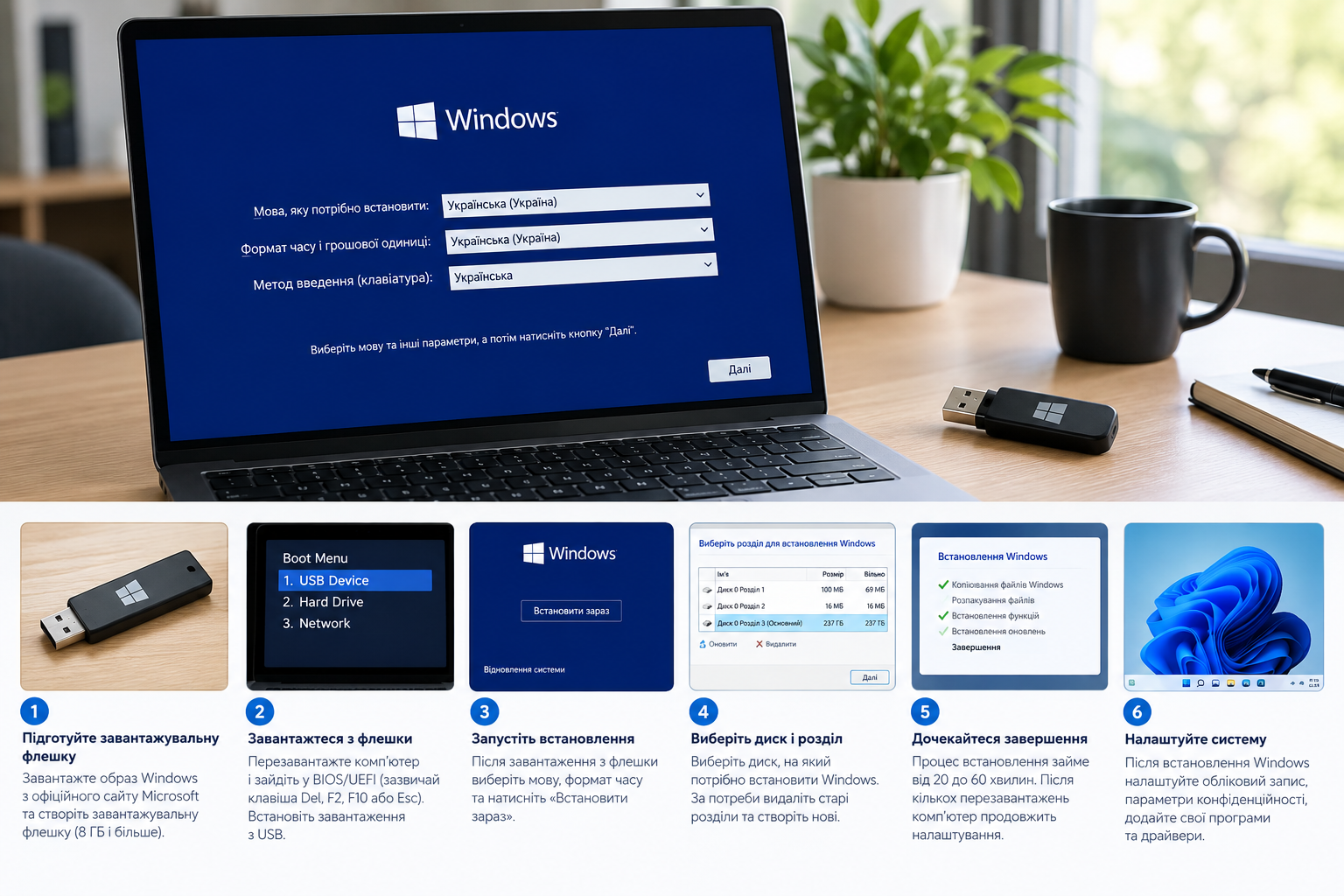
Якщо потрібна повністю чиста інсталяція з завантажувального носія, а не вбудований інструмент відновлення, головне правило одне: система встановлюється лише на той розділ диска, де розташована сама Windows, зазвичай позначений літерою C. Усі особисті файли, які зберігаються на іншому розділі, наприклад D, під час встановлення не зачіпаються. Якщо на комп’ютері є лише один розділ, перед встановленням варто створити новий, зменшивши обсяг основного за допомогою вбудованого інструмента керування дисками, і перенести туди важливі файли. Під час самого процесу встановлення важливо уважно обирати диск для форматування: система покаже список усіх розділів, і форматувати потрібно виключно системний розділ, залишаючи розділ з особистими даними недоторканим. Ця помилка — форматування не того диска — є однією з найпоширеніших причин безповоротної втрати файлів, тому цьому кроку варто приділити максимальну увагу.
Перевірка та відновлення програм після встановлення
Після завершення перевстановлення операційної системи настає етап відновлення робочого середовища. Спочатку варто встановити оновлення Windows та драйвери для відео карти, мережевого адаптера та інших пристроїв, оскільки чиста система найчастіше не має актуальних версій. Далі можна перенести файли з резервної копії назад у відповідні теки, перевіривши цілісність кожної категорії даних: документів, фотографій, відео та архівів. Після цього встановлюються основні програми зі списку, складеного на етапі підготовки, а облікові записи браузерів та поштових клієнтів синхронізуються повторно. Корисно також перевірити антивірусний захист і оновити його бази одразу після підключення до інтернету, щоб уникнути зараження системи в перші хвилини роботи.
Типові помилки, яких варто уникати
Серед найпоширеніших помилок під час перевстановлення Windows — відсутність резервної копії навіть у випадках, коли обрано варіант “Зберегти мої файли”, адже цей режим не є абсолютною гарантією і в окремих випадках дає збій. Інша поширена помилка — переривання процесу встановлення через вимкнення живлення ноутбука без зарядного пристрою або відключення інтернету під час завантаження важливих компонентів. Також багато користувачів забувають записати ліцензійні ключі платних програм, через що після перевстановлення доводиться купувати нову ліцензію. Не менш важливо перевіряти сумісність драйверів заздалегідь, особливо для нестандартного обладнання, ноутбуків із рідкісними моделями Wi-Fi адаптерів або периферійних пристроїв.
Що робити, якщо файли все ж зникли
Якщо, попри всі застереження, файли зникли після перевстановлення системи, панікувати не варто. У більшості випадків дані фізично залишаються на диску, доки поверх них не записана нова інформація, тому перше правило — припинити активне використання диска й не встановлювати нові програми. Існують спеціалізовані програми для відновлення видалених файлів, які здатні знайти документи, фотографії та інші дані навіть після форматування розділу, якщо диск ще не був переписаний повторно. У складніших випадках, коли самостійне відновлення не дає результату, варто звернутися до фахівців із відновлення даних, які працюють з пошкодженими файловими системами на професійному рівні. Це ще одна причина, чому резервна копія перед будь-яким втручанням у систему залишається найнадійнішим способом захисту особистої інформації.
Перевстановлення Windows без втрати файлів — це насамперед питання дисципліни та послідовності дій, а не складна технічна задача. Головні кроки прості: зробити резервну копію, обрати правильний метод перевстановлення відповідно до стану системи, уважно контролювати вибір диска під час форматування та відновити робоче середовище після завершення процесу. Дотримуючись цього алгоритму, можна оновити операційну систему, позбутися накопичених збоїв і водночас зберегти всі важливі документи, фотографії та особисті файли в цілості.