КОРОТКО
Дія.Підпис: що варто знати
- Що це: кваліфікований електронний підпис (КЕП), вбудований у застосунок Дія, який має ту саму юридичну силу, що й підпис від руки.
- Хто може отримати: власники ID-картки, біометричного закордонного паспорта або посвідки на проживання.
- Активація: через NFC-зчитування документа та фотоверифікацію, займає кілька хвилин.
- Підписання: достатньо ввести 6-значний PIN-код, без повторної фотоперевірки.
- Де використовується: для підписання договорів, заяв, авторизації на державних і партнерських сервісах.
- Безпека: підпис можна деактивувати або відкликати в будь-який момент через меню застосунку.
- Головне: Дія.Підпис дозволяє підписувати документи онлайн за лічені хвилини без відвідування нотаріуса чи центру сертифікації ключів.
Щороку все більше українців переходять на електронний документообіг, і Дія.Підпис став одним із найзручніших інструментів для цього. Він дозволяє підписувати трудові договори, довіреності, заяви до державних органів та багато інших документів прямо зі смартфона, без черг і зайвого паперу.
У цій статті розберемо, що таке Дія.Підпис, чим він відрізняється від звичайного кваліфікованого електронного підпису, як його активувати та як користуватися ним щодня.
Що таке Дія.Підпис і чим він відрізняється від КЕП
Дія.Підпис — це кваліфікований електронний підпис у новій, спрощеній реалізації. По суті, це той самий КЕП, який раніше зберігали на флешці чи в окремому файлі, але тепер він прив’язаний безпосередньо до застосунку Дія та вашого документа, що посвідчує особу.
Головна відмінність від традиційного КЕП полягає в зручності використання. Класичний електронний підпис вимагає встановлення спеціального програмного забезпечення, зберігання файлового ключа та регулярного продовження сертифіката. Дія.Підпис же працює одразу в застосунку: щоб підписати документ, достатньо ввести короткий цифровий код.
Юридично обидва види підпису рівнозначні. Документ, підписаний Дія.Підписом, має таку саму силу, як і підписаний власноруч на папері, оскільки він відповідає вимогам законодавства про електронні довірчі послуги.
Хто може отримати Дія.Підпис
Отримати цей підпис може будь-який громадянин України, який має один із таких документів:
- ID-картка (паспорт у форматі пластикової картки з чипом)
- Біометричний закордонний паспорт
- Посвідка на тимчасове або постійне проживання (для іноземців)
Важлива умова — документ обов’язково має бути внесений у застосунок Дія та містити чип із біометричними даними, оскільки саме через нього відбувається технічна перевірка особи під час активації.
Як активувати Дія.Підпис через NFC: покрокова інструкція
Активація зараз відбувається через зчитування чипа документа за допомогою технології NFC, яка є практично в кожному сучасному смартфоні. Весь процес займає кілька хвилин і виглядає так:
- Крок 1. Відкрийте застосунок Дія, перейдіть у розділ «Меню», знайдіть пункт «Дія.Підпис» і натисніть «Активувати».
- Крок 2. Відскануйте номер вашої ID-картки, біометричного паспорта або посвідки на проживання за допомогою камери телефону.
- Крок 3. Прикладіть документ до задньої панелі смартфона, щоб система зчитала дані через NFC-модуль. Тримайте документ нерухомо, доки не з’явиться підтвердження.
- Крок 4. Пройдіть фотоверифікацію: система попросить зробити селфі, щоб звірити ваше обличчя з фото в документі.
- Крок 5. Вигадайте новий 6-значний PIN-код, який надалі використовуватиметься для підписання документів.
Після завершення активації через NFC фотоверифікацію повторно проходити для кожного підписання вже не потрібно — досить буде лише PIN-коду. Це значно пришвидшує роботу з документами, особливо якщо ви підписуєте їх регулярно.
Переконайтеся, що NFC-модуль на вашому телефоні увімкнено в налаштуваннях, інакше застосунок не зможе зчитати чип документа.
Як підписати документ у застосунку Дія
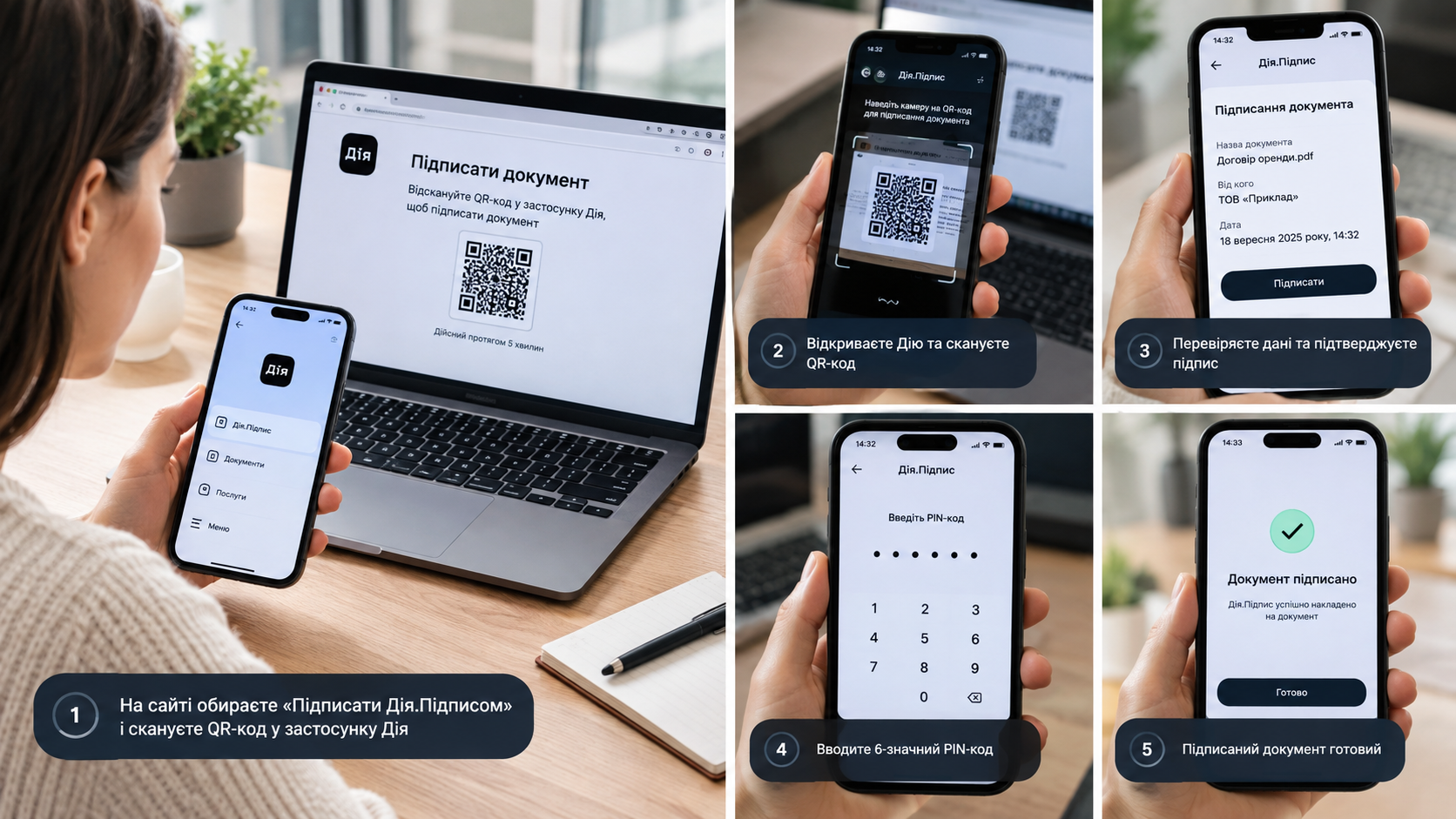
Коли Дія.Підпис уже активовано, підписання документів стає справою кількох секунд. Алгоритм такий:
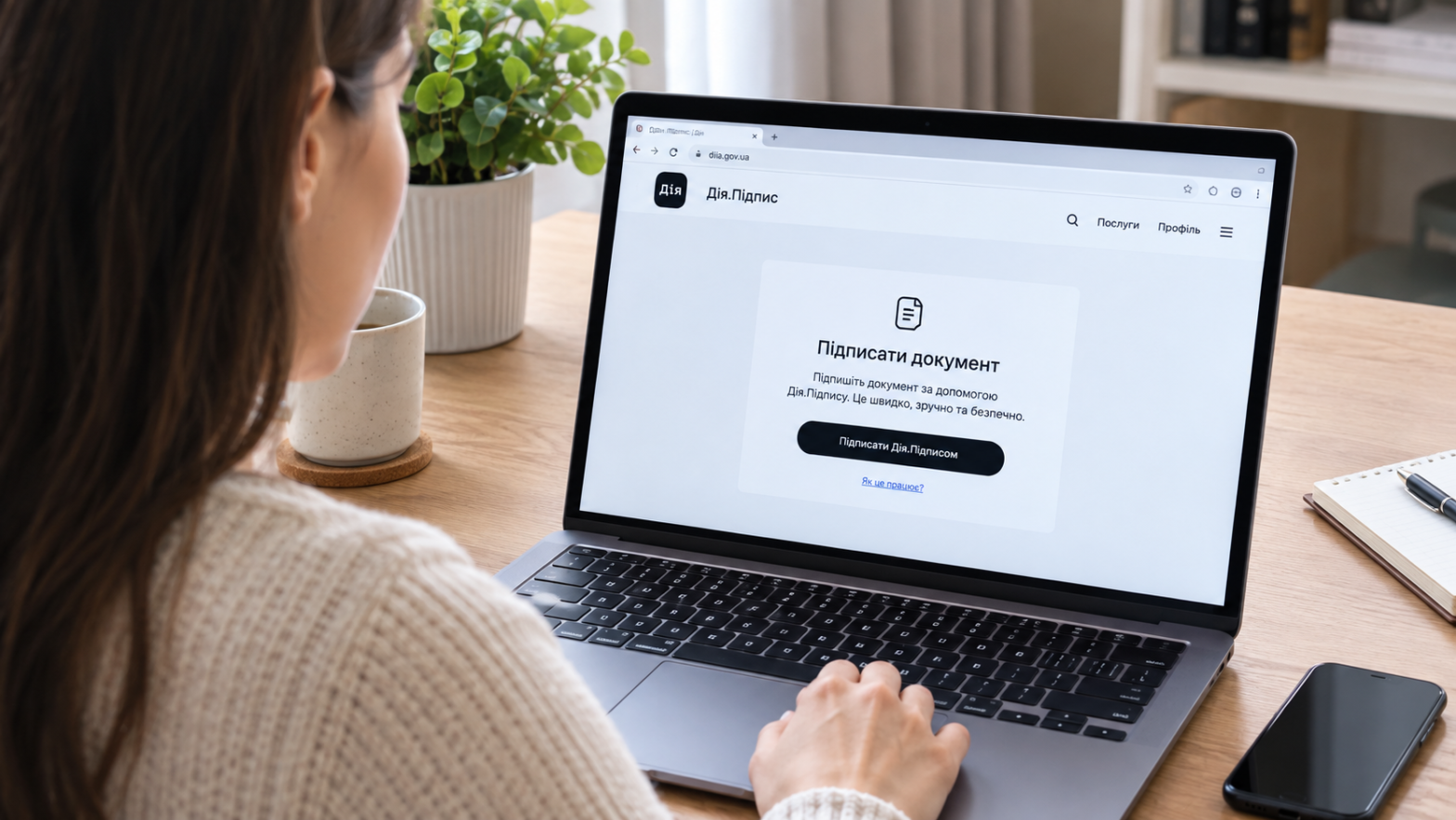
- Завантажте або перетягніть файл, який потрібно підписати, у відповідний розділ порталу чи застосунку.
- Перевірте назву та вміст документа, щоб переконатися, що це саме той файл, який ви хочете підписати.
- Натисніть кнопку «Підписати».
- Введіть ваш 6-значний PIN-код Дія.Підпису.
- Готово: система сформує підписаний файл у форматі .p7s, який містить оригінальний документ разом із накладеним електронним підписом.
Важливо розуміти: сам документ у процесі підписання не передається на сервери Дії — усе відбувається безпосередньо у вашому браузері чи застосунку, що робить процес безпечнішим за паперовий підпис, адже завжди можна перевірити, хто саме і коли підписав файл.
Якщо документ потребує кількох підписів, наприклад, від двох сторін договору, перша особа підписує файл і надсилає його контрагенту у форматі .p7s. Той завантажує файл на портал, ознайомлюється зі змістом, і якщо погоджується — накладає свій підпис поверх уже наявного.
Як перевірити чи скасувати підпис на документі
Щоб переконатися в достовірності підписаного файлу, перейдіть за посиланням «Перевірити підпис» на порталі Дія та завантажте файл .p7s. Система покаже інформацію про всіх, хто підписав документ, а також дозволить завантажити оригінальний файл без підпису для ознайомлення.
Якщо ж потрібно скасувати або деактивувати сам Дія.Підпис як інструмент (а не конкретний підписаний документ), це можна зробити кількома способами:
- У меню застосунку Дія відкрити «Дія.Підпис» і обрати «Деактивувати Дія.Підпис»
- Перейти в «Меню», далі «Підключені пристрої» та натиснути «Видалити всі»
- Вийти із застосунку через пункт «Вийти» в меню
Підпис також автоматично анулюється при новій автентифікації в застосунку після виходу з нього або при видаленні застосунку Дія з телефону. Це важливо знати, якщо ви плануєте передати чи продати старий смартфон — обов’язково деактивуйте підпис заздалегідь.
Де ще можна використовувати Дія.Підпис
Крім підписання державних документів, Дія.Підпис активно використовують для авторизації на сайтах партнерів. Це можуть бути банківські платформи, освітні сервіси, юридичні системи документообігу для бізнесу. Замість створення окремого облікового запису та пароля користувач просто підтверджує особу через Дія.Підпис, що значно економить час і знижує ризик витоку персональних даних.
Для бізнесу це особливо зручно: ФОП чи представники компаній можуть підписувати договори з клієнтами та партнерами дистанційно, без потреби зустрічатися особисто або пересилати паперові оригінали поштою.
Поширені проблеми та як їх вирішити
Іноді користувачі зіштовхуються з труднощами під час активації чи використання підпису. Ось найтиповіші ситуації:
- Смартфон не зчитує NFC: перевірте, чи увімкнена функція NFC в налаштуваннях телефону, і спробуйте прикладати документ у різних точках задньої панелі — розташування антени відрізняється залежно від моделі.
- Фотоверифікація не проходить: забезпечте гарне освітлення, зніміть окуляри чи головний убір і тримайте обличчя рівно перед камерою.
- Забутий PIN-код: потрібно деактивувати поточний Дія.Підпис через меню застосунку та пройти активацію заново.
- Документ не додається в застосунок: перевірте термін дії ID-картки чи паспорта — прострочений документ не дозволить пройти верифікацію.
Якщо жоден із цих варіантів не допоміг, варто звернутися до служби підтримки застосунку Дія через відповідний розділ у меню, де можна описати проблему та отримати індивідуальну консультацію.
Дія.Підпис поступово стає стандартом електронного документообігу в Україні, замінюючи традиційні способи засвідчення документів. Розібравшись один раз у процесі активації та підписання, ви заощадите десятки годин, які раніше витрачали б на відвідування нотаріальних контор чи державних установ.