
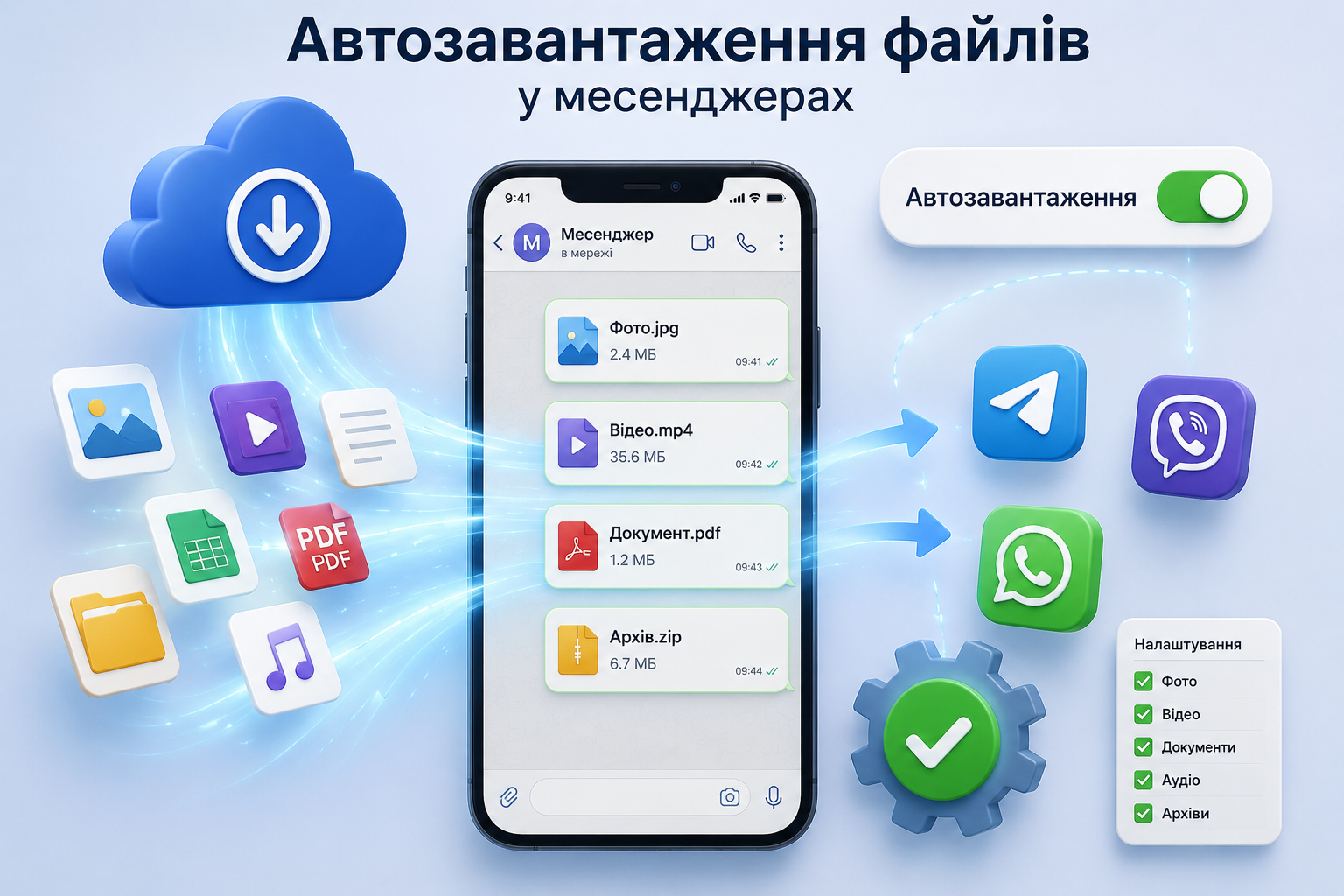
Автоматичне завантаження файлів у месенджерах — одна з тих функцій, яку майже ніхто свідомо не вмикав, але яка непомітно з’їдає гігабайти пам’яті телефону, витрачає мобільний трафік і навіть створює ризики для безпеки пристрою. Кожне фото, відео, голосове повідомлення чи документ, надіслані у чаті, каналі чи групі, автоматично зберігаються у внутрішньому сховищі смартфона, навіть якщо вони вам зовсім не потрібні. Нижче — покроковий розбір, як вимкнути автоматичне завантаження файлів у Telegram, WhatsApp та Viber на Android, iPhone та комп’ютері, і чому це варто зробити якнайшвидше.
Чому автозавантаження файлів шкодить смартфону
Функція автоматичного завантаження медіа спочатку задумувалась як зручність: користувач відкриває чат і одразу бачить фотографії та відео без додаткового натискання. Проте з часом ця зручність перетворюється на проблему. По-перше, пам’ять пристрою заповнюється файлами, які людина ніколи не переглядала і не збиралась зберігати, — стікерами, гіфками, пересланими картинками з груп чи каналів. По-друге, автозавантаження активно витрачає мобільний трафік, особливо якщо ви перебуваєте в роумінгу або маєте обмежений тарифний план. По-третє, і це найважливіше, автоматичне завантаження файлів створює вразливість для безпеки: шкідливий файл, замаскований під звичайний документ чи архів, може завантажитись на пристрій без вашого відома і без жодної дії з вашого боку, окрім самого факту отримання повідомлення. Саме тому фахівці з кібербезпеки радять вимикати автозавантаження в усіх месенджерах, а не тільки в тих чатах, де ви очікуєте небажаний контент. Відомі випадки, коли автоматично завантажений файл у десктопній версії месенджера без жодного натискання з боку користувача запускав виконуваний код і отримував доступ до частини системи, тому підхід «вимкнути все й завантажувати вручну лише потрібне» вважається найбезпечнішим для будь-якого пристрою — і для смартфона, і для комп’ютера.
Як вимкнути автозавантаження в Telegram на Android
У Telegram для Android процес займає менше хвилини. Відкрийте застосунок і натисніть на три горизонтальні риски у верхньому лівому кутку екрана, щоб відкрити бічне меню. Далі оберіть пункт «Налаштування», а в ньому — розділ «Дані та пам’ять» (в деяких версіях застосунку він підписаний як «Дані та сховище»). Тут ви побачите блок «Автозавантаження медіа» з трьома категоріями: через мобільну мережу, через Wi-Fi та в роумінгу. У кожній із категорій можна окремо налаштувати завантаження фотографій, відео, файлів та музики. Найпростіший спосіб повністю позбутись автоматичного завантаження — вимкнути всі повзунки в кожній із трьох категорій. Якщо ж ви хочете залишити автозавантаження лише для фотографій, а важкі відео та документи завантажувати вручну, просто зніміть позначки навпроти потрібних типів файлів. Після зміни налаштувань нові повідомлення з фото чи документами відображатимуться в чаті у вигляді іконки з розміром файлу, і завантажити їх можна буде одним дотиком, коли це справді потрібно, — це не позбавляє вас доступу до контенту, а лише передає рішення про завантаження у ваші руки, а не залишає його автоматичним.
Налаштування Telegram на iPhone
На iOS алгоритм схожий, хоча інтерфейс дещо відрізняється. Відкрийте Telegram, перейдіть у вкладку «Налаштування» внизу екрана, оберіть «Дані та пам’ять» і знайдіть блок «Автозавантаження медіа». Тут потрібно окремо вимкнути завантаження для стільникового зв’язку та для Wi-Fi, обравши варіант «Відключено» для кожного типу медіа. Додатково зверніть увагу на пункт «Автовідтворення», який відповідає за автоматичне відтворення відео та гіфок під час прокрутки стрічки, — його теж варто вимкнути, якщо хочете економити трафік і заряд батареї. Окремо в розділі налаштувань чату можна вимкнути функцію «Зберігати до галереї», яка автоматично копіює отримані фото та відео у стандартний застосунок «Фото» на iPhone, дублюючи файли і додатково витрачаючи пам’ять пристрою.
Автозавантаження в Telegram для Windows та macOS
На комп’ютері Telegram також автоматично завантажує медіафайли, і саме тут кіберфахівці фіксують найбільше ризиків, оскільки шкідливий код у завантаженому файлі на десктопі може виконатись значно швидше, ніж на мобільному пристрої. Щоб вимкнути автозавантаження в десктопній версії, відкрийте застосунок, натисніть на іконку меню у верхньому лівому куті, оберіть «Налаштування», далі «Розширені налаштування» і знайдіть блок, що відповідає за автоматичне завантаження медіафайлів у чатах, каналах та групах. Рекомендується окремо перевірити налаштування для каналів, оскільки саме там найчастіше поширюють великі об’єми контенту, включно з потенційно небезпечними файлами.
Окремі налаштування для чатів, груп і каналів
Важлива деталь, яку часто пропускають: у Telegram можна налаштувати автозавантаження не лише глобально для всього застосунку, а й окремо для приватних чатів, груп та каналів. Це зручно, якщо, наприклад, ви довіряєте своїм особистим контактам і хочете бачити фото від них одразу, але не хочете автоматично завантажувати вміст з великих публічних каналів чи чатів з незнайомими людьми. У розділі «Автозавантаження медіа» просто виберіть відповідну категорію — «У приватних чатах», «У групах» або «У каналах» — і налаштуйте параметри окремо для кожної з них. Такий підхід дає змогу зберегти зручність там, де це справді потрібно, і водночас захистити пристрій від зайвого та потенційно шкідливого контенту з менш надійних джерел.
Як вимкнути автозбереження у WhatsApp
У WhatsApp налаштування автозавантаження працює за схожим принципом, хоча й має дещо іншу назву в меню. Відкрийте застосунок, перейдіть у розділ налаштувань (три крапки на Android або вкладка «Налаштування» на iPhone), оберіть «Дані та сховище» і в блоці «Автозавантаження медіа» вимкніть потрібні типи файлів окремо для мобільної мережі, Wi-Fi та роумінгу. На відміну від Telegram, WhatsApp дає змогу точно вказати, куди саме зберігати отримані фото та відео — у внутрішню пам’ять пристрою чи на карту пам’яті, якщо вона підтримується. Варто памʼятати, що вимкнення автозавантаження не видаляє вже наявні файли — воно лише зупиняє додавання нових, тож старі медіафайли доведеться прибрати вручну через файловий менеджер або безпосередньо в самому застосунку. Ще одна корисна опція WhatsApp — керування розміром сховища через розділ «Використання даних і сховища», де застосунок показує список найважчих чатів і дає змогу одразу видалити пересилані стікери, дублікати відео чи великі документи, які накопичились за час спілкування, не заходячи в кожен чат окремо.
Налаштування Viber та інших популярних месенджерів
У Viber функція автозавантаження медіа також ховається в загальних налаштуваннях застосунку, зазвичай у розділі «Медіа» або «Використання даних». Там можна вимкнути автоматичне завантаження фотографій, відео та голосових повідомлень окремо для мобільного інтернету і Wi-Fi-з’єднання. Подібні опції є практично в кожному сучасному месенджері, включно з Facebook Messenger та Signal, тож якщо ви користуєтесь кількома застосунками одночасно, варто пройтися по кожному з них і перевірити відповідний розділ налаштувань, адже за замовчуванням автозавантаження здебільшого увімкнене з міркувань зручності, а не безпеки чи економії ресурсів.
Додаткові поради для економії пам’яті та захисту даних
Окрім вимкнення автозавантаження, варто регулярно очищувати кеш месенджерів — тимчасові файли, які накопичуються навіть без активного завантаження медіа. У Telegram це можна зробити в розділі «Дані та пам’ять», натиснувши «Звільнити місце», де застосунок покаже, скільки простору займають фото, відео та документи в розрізі окремих чатів. Не менш важливо уважно ставитись до файлів, які надходять від незнайомих користувачів чи в підозрілих групах: навіть при вимкненому автозавантаженні варто утриматись від ручного відкриття документів з непередбачуваним вмістом, особливо якщо їхнє розширення видається нетиповим для листування. Додатково перевірте дозволи, надані месенджеру в налаштуваннях самої операційної системи, — доступ до сховища, галереї та файлів має надаватись лише тим застосункам, яким це справді необхідно для роботи. Такий комплексний підхід — вимкнене автозавантаження плюс регулярне очищення кешу та контроль дозволів — дає змогу тримати пам’ять смартфона вільною, а особисті дані захищеними від випадкового потрапляння шкідливого контенту.